Categorie: Linux

  • Pop!_OS 21.10 review

    Pop!_OS 21.10 review

    In de zoektocht naar de meest gebruiksvriendelijke Linux-distributie neem ik vandaag POP!_OS 21.10 onder de loep. Deze distributie is gebouwd op Ubuntu 21.10 en wordt geleverd door System 76, die gekend zijn van de computers die ze maken en standaard geleverd worden met hun Linux-distributie. Ik ben vooral benieuwd naar de verschillen met Ubuntu 21.10.

    De tests voer ik opnieuw uit op een AMD-laptop met AMD-Ryzen 7 4700u-processor, 16 GB RAM, SSD en AMD Renoir GPU.

    Live

    De downloadgrootte is 2,46GB, bijna 500MB minder dan Ubuntu 21.10. Ik had het omgekeerde verwacht omdat Pop!_OS gebouwd is op Ubuntu en o.a. een aantal Gnome-extensies standaard meelevert. Misschien ligt het aan de keuze die je krijgt bij het downloaden van de ISO, er is een versie voor systemen met een Nvidia-kaart en een versie voor andere computers. Als je een Raspberry Pi hebt, kun je het OS trouwens ook daar op uitproberen. Ook een aantal meegeleverde programma’s zijn anders, die zijn mogelijk kleiner in grootte.

    De live omgeving start erg snel op en is vlot bruikbaar. Een snelle test van Wi-Fi, beeldscherm, camera en audio lijkt veelbelovend en ik ga over naar de installatie om het systeem echt aan de tand te kunnen voelen.

    Installatie

    Pop!_OS heeft een andere installatiemethode dan Ubuntu en is gericht op gebruiksvriendelijkheid (volgens hen). De installer ziet er in elk geval erg verzorgd uit en start gelijkaardig aan die van Ubuntu met de taal- en toetsenbordkeuze. Na het kiezen van een gebruikersnaam en wachtwoord wordt er aanbevolen om je schijf te encrypteren zodat de gegevens enkel te bekijken vallen na het inloggen met het juiste wachtwoord. Dit is een goede keuze want als je dit niet doet, dan vallen de data gewoon uit te lezen door bijv. de SSD even aan een andere pc te koppelen. Zowel qua privacy als beveiliging een pluspunt voor Pop!_OS. 

    De installatiesnelheid vond ik verbluffend, in iets meer dan 2m 31s is het systeem klaar, samen met de configuratie kost het me 4m 15s om vanaf de start van de live omgeving deze Linux-distributie te installeren. De Installer van System 76 doet duidelijk iets erg goed. Een deel van het verschil zit hem ongetwijfeld in het feit dat een aantal instellingen, zoals het selecteren van de tijdzone, pas gemaakt worden nadat je de eerste keer inlogt. 

    Software

    Na de eerste boot word ik begroet met een welkomstscherm waarin ik een aantal keuzes kan maken. O.a. de toetsenbordinstellingen worden nog eens bevestigd. Interessanter zijn echter de visuele aanpassingen die je meteen kunt maken: je kunt het dock en de bovenste balk aanpassen naar wens. 

    Ook de keuze tussen een licht en een donker thema mag je meteen bij de eerste configuratie maken. Ik heb een lichte voorkeur voor het donkere thema omdat ik de onderdelen visueel beter op elkaar vind aansluiten. Het lichte thema behoudt bijv. de donkere titelbalken en een donkergrijs dock, en dat vind ik minder geslaagd. Het donkere thema bevalt me prima en ik ga hier verder mee aan de slag.

    Na het doorlopen van dit eerste keuzescherm meldt het OS dat er updates zijn en die voer ik meteen uit. Hierna start ik het systeem even opnieuw op en meet net geen 19s opstarttijd, dat lijkt iets langer te zijn dan bij Ubuntu 21.10 maar dit komt omdat ik het wachtwoord om de schijf te ontgrendelen ook moet intikken. Zonder deze tussenstap zou Pop!_OS minstens even snel zijn en waarschijnlijk net iets sneller want het intikken van een wachtwoord en het ontgrendelen van de gegevens kost wel enkele seconden.

    Wat me opvalt is dat Pop!_OS niet standaard de extra taalpakketten installeert ook al koos ik voor Nederlands bij de installatie. Hierdoor is de interface wel (grotendeels) in het Nederlands maar zie ik in de applicatielijst Engelse namen voor de programma’s. Door even naar de regio- en taalinstellingen te gaan en de geïnstalleerde talen te beheren, krijg ik de update wel aangeboden. Na het heropstarten zijn de programma’s nu ook in het Nederlands vertaald.

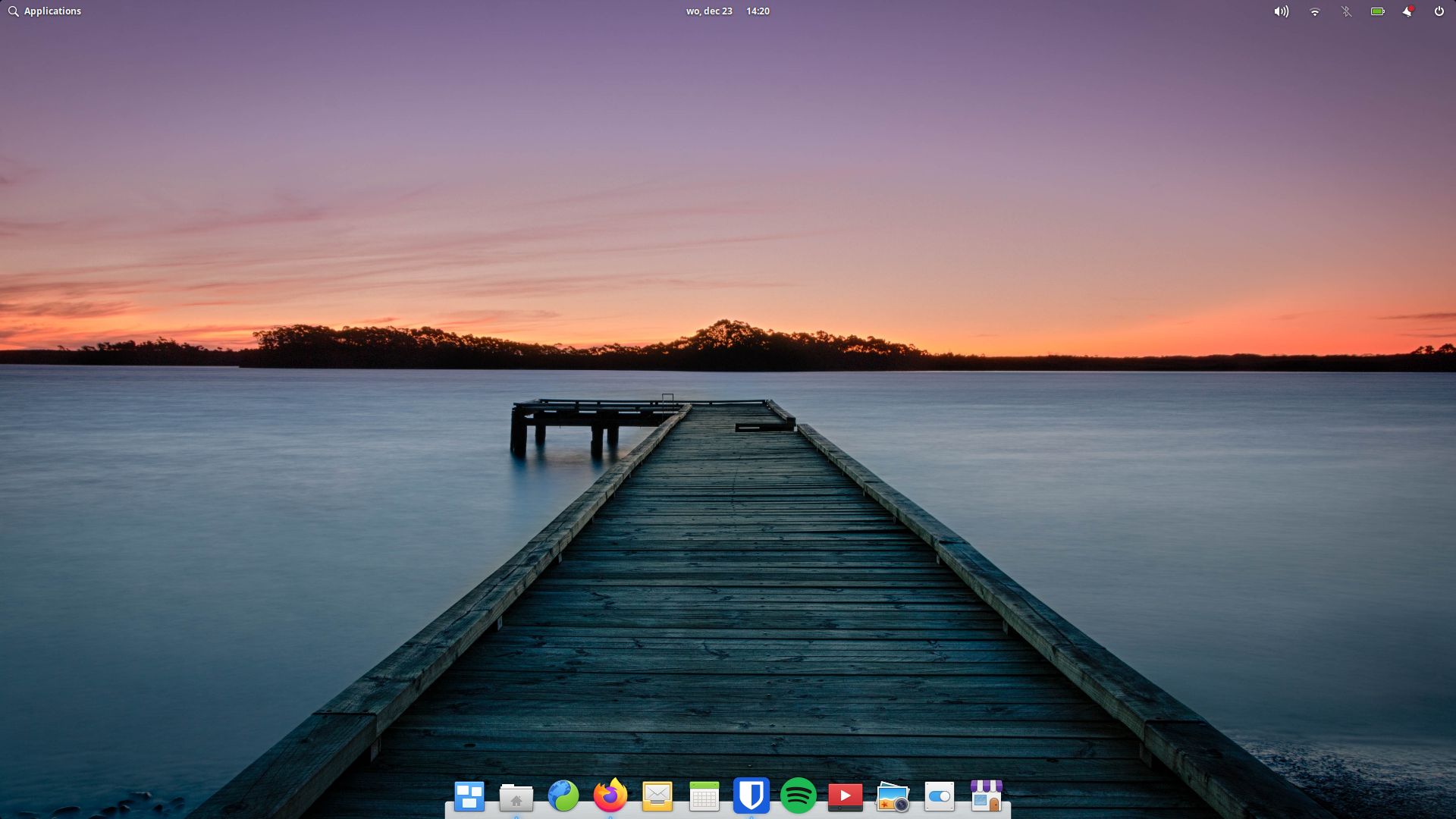
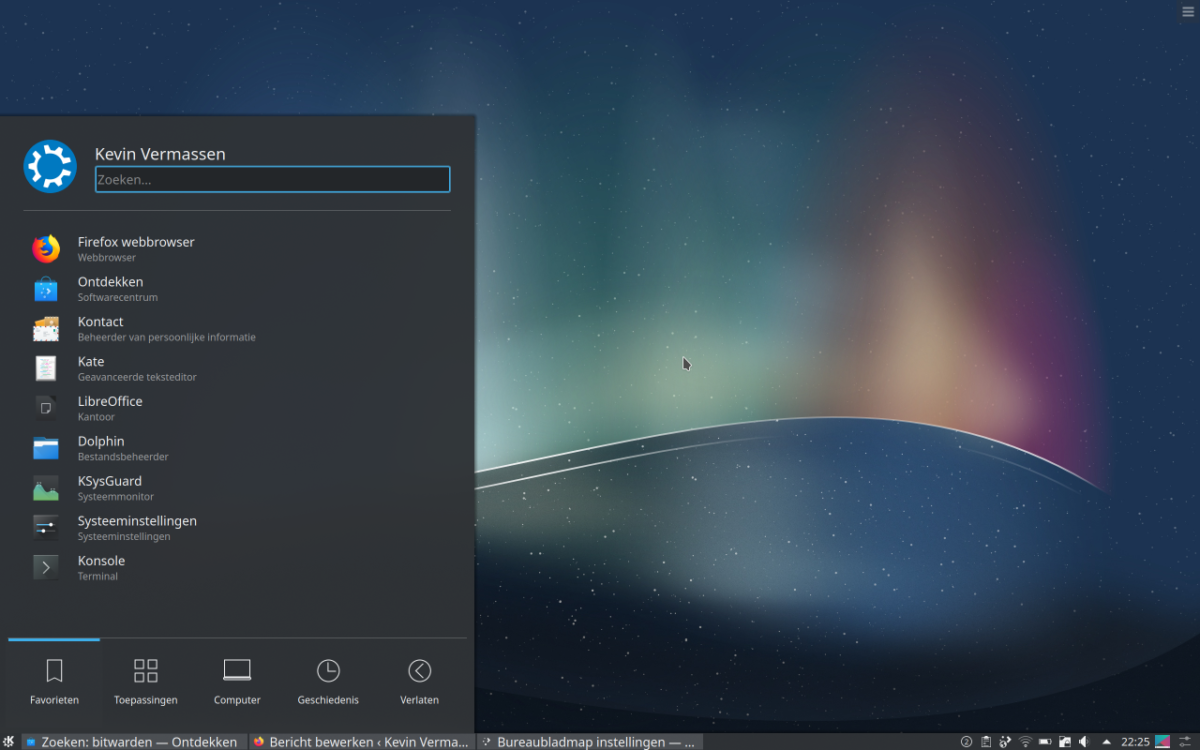
    Net als Ubuntu 21.10 gebruikt Pop!_OS Gnome 40.4.0 maar dan wel een aangepaste versie: COSMIC. De opvallendste wijziging zit hem in de scheiding van de activiteitenweergave en de applicatielijst, daarnaast is er ook nog een eigen launcher. Deze toevoegingen bieden daadwerkelijk iets meer en zijn erg handig. De activiteitenweergave is trouwens nog steeds verticaal (standaard is dit nu horizontaal in Gnome 40 en nieuwer). De applijst komt zeer snel tevoorschijn, wat ik al anders gezien heb in Gnome. En ook de eigen launcher biedt zijn voordelen, je kunt hem gebruiken door op het icoon te klikken of door op de ‘Super-key’ (de Windows-toets) te drukken. Je tikt een aantal letters in van wat je zoekt en je kunt het programma meteen starten met een shortcuts of door erop te klikken. Je kunt de launcher ook gebruiken om snel van app te wisselen. 

    De applijst is onderverdeeld in een aantal categorieën: home, office, system en utilities met de mogelijkheid om meer van deze mappen toe te voegen. Gnome-applicaties zoals kalender, weer en contacten worden standaard meegeleverd. Firefox is ook hier de browser en LibreOffice het kantoorpakket. Anders dan bij Ubuntu wordt Geary als e-mailprogramma aangeboden en is er een eenvoudiger programmaatje om afbeeldingen te bekijken. Handig is ook dat je de Gnome-uitbreidingen meteen kunt beheren.

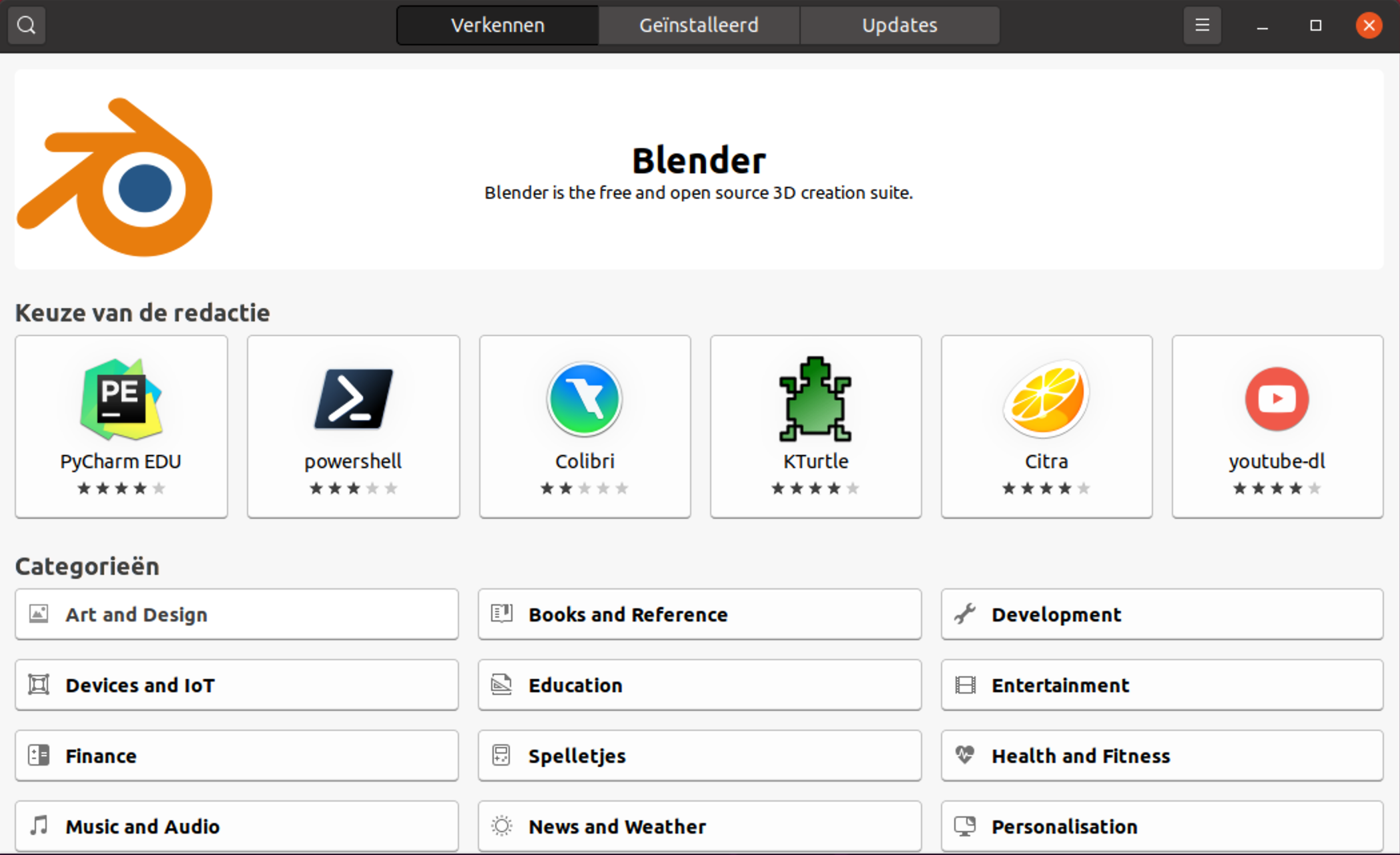
    Nog belangrijker dan de standaardsoftware is uiteraard het gemak waarmee je nieuwe progamma’s kunt installeren. Dat kan handig en snel via de Pop!_Shop.  Zowel het zoek als installeren gaat erg snel. Bovenaan staat steeds duidelijk aangegeven uit welke bron een applicatie komt: deb of Flatpak. In tegenstelling tot Ubuntu worden hier standaard geen snaps aangeboden. Dat vind ik wel een een goede keuze omdat debs en Flatpaks veel sneller opstarten dan snaps. Minpunt is wel dat ook hier hetzelfde programma meerdere keren opduikt in de lijst en dat je wat heen en weer moet klikken om te zien uit welke bron het dan komt. Het zou handiger zijn mocht je de app 1 keer zien en dan zelf kunt aanduiden uit welke bron het komt. 

    Het installeren van programma’s als Bitwarden, VLC, Spotify en Steam gaat goed en ik kan met allen meteen aan de slag. 

    Media

    Geluidsbestanden kun je niet meteen afspelen omdat er geen mediaspeler  meegeleverd wordt, een opmerkelijke keuze. Misschien zijn er te veel keuzes en wil System 76 de gebruiker zelf een programma laten kiezen of ze concluderen dat de meeste gebruikers ondertussen toch muziek streamen. 

    Zelf installeer ik ook VLC om mijn muziekbestanden te kunnen beluisteren. Ook Spotify laad ik en ook hier werkt het programma prima. 

    Wat niet werkt is het afspelen van een video. Pop!_OS geeft een foutmelding dat een aantal codecs ontbreekt maar geeft geen optie om die dan meteen even te downloaden. Ik probeerde om de ‘restricties extras’ van Ubuntu te installeren maar dat bood geen oplossing. Afspelen via VLC werkte uiteraard wel maar het is een minpunt dat je via de meegeleverde ‘Video’s’-app niet makkelijk de bestanden kunt bekijken, dit werkte wel in Ubuntu 21.10.

    Positiever is dan weer dat Netflix in Firefox meteen werkte, zonder dat er extra software geïnstalleerd moest worden. 

    Ook het spelen van spelletjes in STEAM gaat moeiteloos.

    Hardware

    Net als bij Ubuntu met Gnome kun je bij de scherminstellingen standaard schalen naar 100 en 200%. Ook in Pop!_OS is de eerste te klein en de tweede veel te groot op mijn scherm. Je kunt wel fractioneel schalen maar net als in Ubuntu werkt dat enkel goed wanneer je de standaardsoftware gebruikt. STEAM wordt er zo goed als onbruikbaar door omdat de interface net veel kleiner wordt weergegeven i.p.v. groter als ik schaal naar 125%. 

    Het touchhpad werkt goed en je kunt door gebruik te maken van bewegingen snel tussen de verschillende bureaubladen en applicaties wisselen. Verdere ondersteuning zoals het snel wisselen tussen pagina’s in de browser is er echter ook hier niet bij, dat is jammer want deze functie gebruik ik heel vaak in macOS en Windows. 

    Ook in Pop!_OS test ik de internetsnelheid. Via Wi-FI kan ik de maximale snelheid van de provider gebruiken. En de kopieertest van en naar mijn NAS van een bestand van 1,6GB duurt respectievelijk 53s en 52s, wat iets sneller is dan dezelfde test onder Ubuntu. 

    Geekbench was wel een grote verrassing. Aangezien Pop!_OS op Ubuntu gebouwd is had ik gelijkaardige resultaten verwacht. Maar het OS van System 76 haalt maar liefst 1179 punten in de single-core test en 4399 punten in de multi-core test, beduidend meer dan de 922 (28% sneller) en 3906 (13%sneller) punten van Ubuntu 21.10. 

    Jammer genoeg kwam ook dezelfde bug als in Ubuntu naar boven wanneer ik het systeem in slaapstand laat gaan of het deksel van de laptop sluit: de computer reageert niet meer wanneer ik verder wil gaan. Noch het klikken van de muis, noch een toets indrukken of de powerknop indrukken leveren iets op. Ik hoop toch een oplossing te vinden die dit probleem oplost. Voorlopig kan ik de instelling om naar de slaapstand te gaan wel uitschakelen, maar dat is slechts een halve oplossing.

    Conclusie

    Net als bij Ubuntu ben ik best wel tevreden over Pop!_OS. De installatie en het opstarten zijn zeer snel, de interface ziet er erg mooi uit en het installeren van programma’s gaat erg vlot en makkelijk. Ook het gebruik van alle apps gaat erg snel. De snelheid blijkt ook uit de verschillende testen, Pop!_OS is de voorlopige uitblinker.

    Minpunten zijn er jammer genoeg ook, de bug met de slaapmodus is de voornaamste. Ook het ontbreken van codecs om video’s af te spelen is spijtig. 

    Pop!_OS is dus echt het overwegen waard om dagelijks te gebruiken. Het systeem werkt goed en intuïtief. 

    8/10

  • Ubuntu 21.10 review

    Ubuntu 21.10 review

    De voorbije jaren postte ik regelmatig een handleiding over het installeren van Linux op een pc of Mac. Aangezien die stappen nooit erg veel veranderen en de kriebel om Linux te testen blijft, start ik met een aantal reviews van distributies. Het doel is om de beste Linux-distributie te vinden voor de gewone gebruiker. Niet voor de specialist die alles in de terminal doet, maar voor jan modaal, die een OS wil dat vlot werkt, gebruiksvriendelijk is en er mooi uitziet.

    De tests voer ik uit op een AMD-laptop met AMD-Ryzen 7 4700u-processor, 16 GB RAM, SSD en AMD Renoir GPU.

    Live

    Ubuntu 21.10, Impish Indri, bijt de spits af. De ISO is 3,12GB en die zet ik op mijn USB-stick met Ventoy om makkelijk en snel meerdere distributies klaar te hebben staan. 

    De live omgeving start op in 1min en 15s en kun je vlot gebruiken om alvast een aantal zaken te testen voor je de distributie installeert. Zeker wanneer je voor het eerst een Linux-distributie probeert is het  een goed idee om de live omgeving te starten en te checken of je hardware wel werkt. Ik denk aan scherm, toetsenbord, muis, Wi-Fi, camera, audio, microfoon, … Het zou jammer zijn mocht één onderdeel niet werken en dat je er pas achter komt nadat je het OS op je harde schijf installeert. Ubuntu 21.10 lijkt het op het eerste zicht prima te doen en ik start de installatie op mijn SSD.

    Installatie

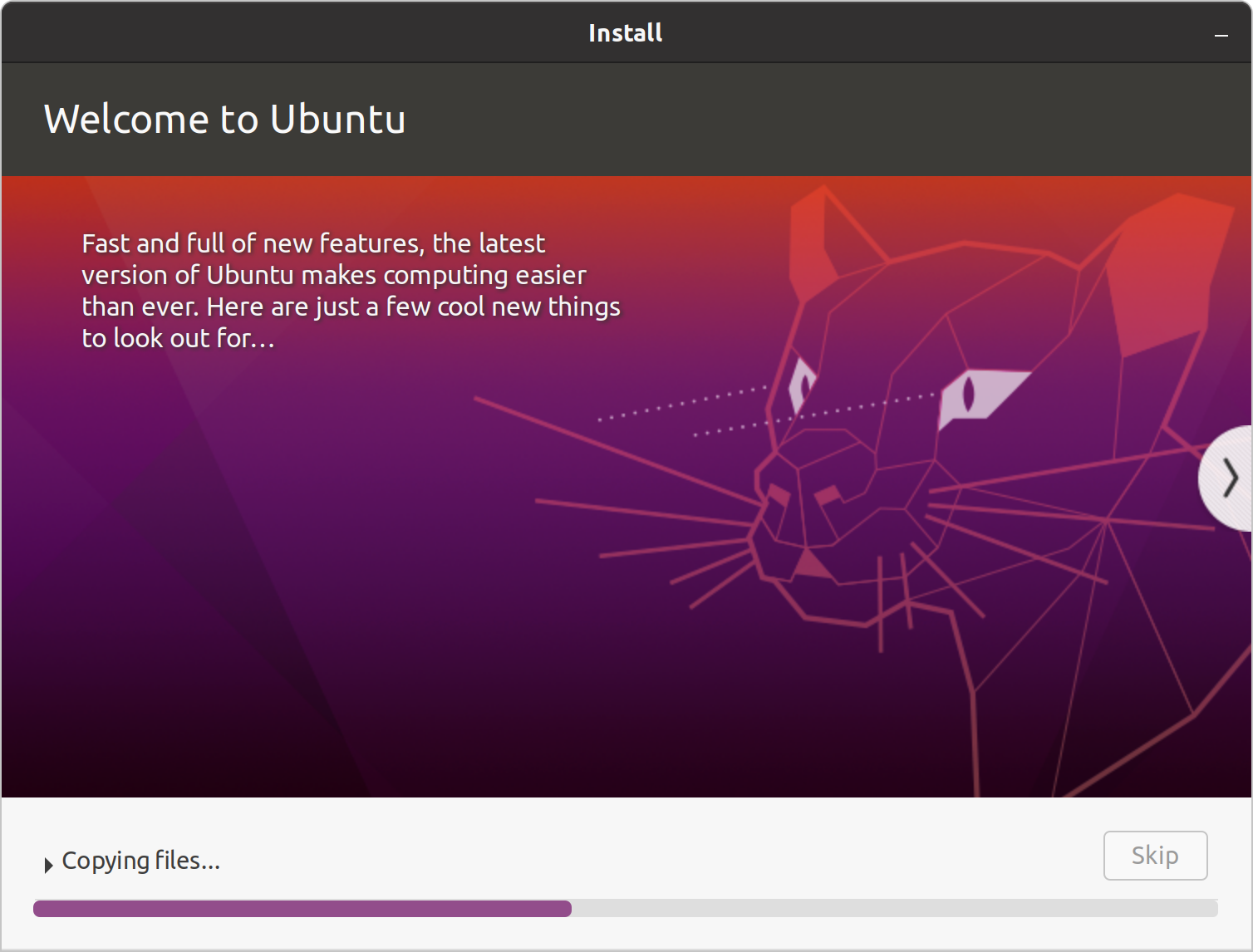
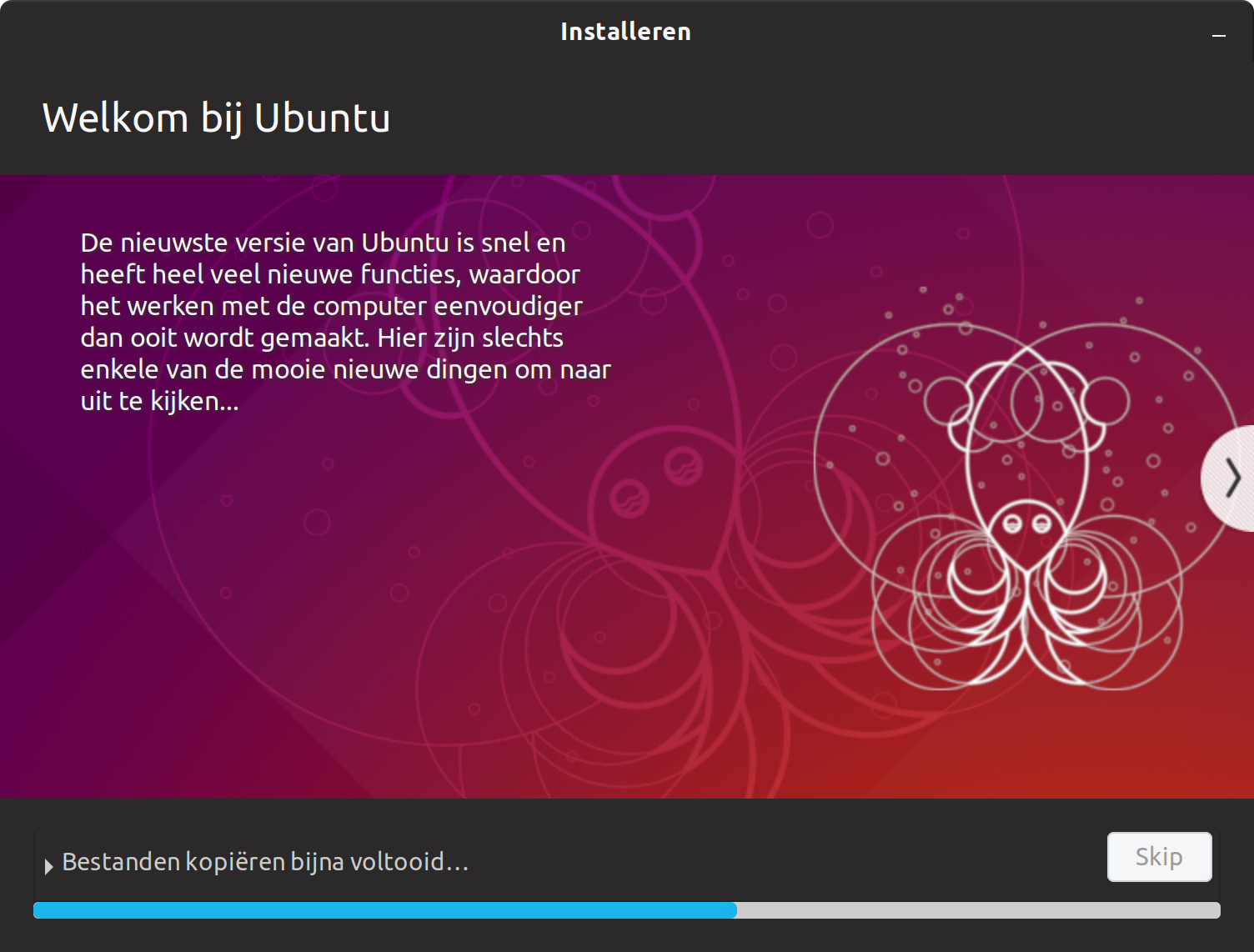
    De installatie gaat erg vlot en duurt slechts 6 min en 8s, zo is de hele installatie, inclusief configuratie, afgerond in een kleine 7 minuten. Probeer dat maar eens na te doen op Windows of macOS 😉

    De installatieduur is uiteraard niet de belangrijkste indicatie van een vlotte distributie, want die doe je meestal maar 1 keer. De opstartsnelheid van het systeem is veel belangrijker. Ubuntu 21.10 doet dat op deze laptop in 18s. Dat is van het moment dat ik de laptop inschakel tot het bureaublad geladen is en ik het eerste programma kan starten.

    Software

    Na de eerste boot, krijg ik meteen een melding dat er extra taalpakketten beschikbaar zijn en wordt de software geüpdatet. Nog eens opnieuw opstarten en het systeem is helemaal klaar voor gebruik.

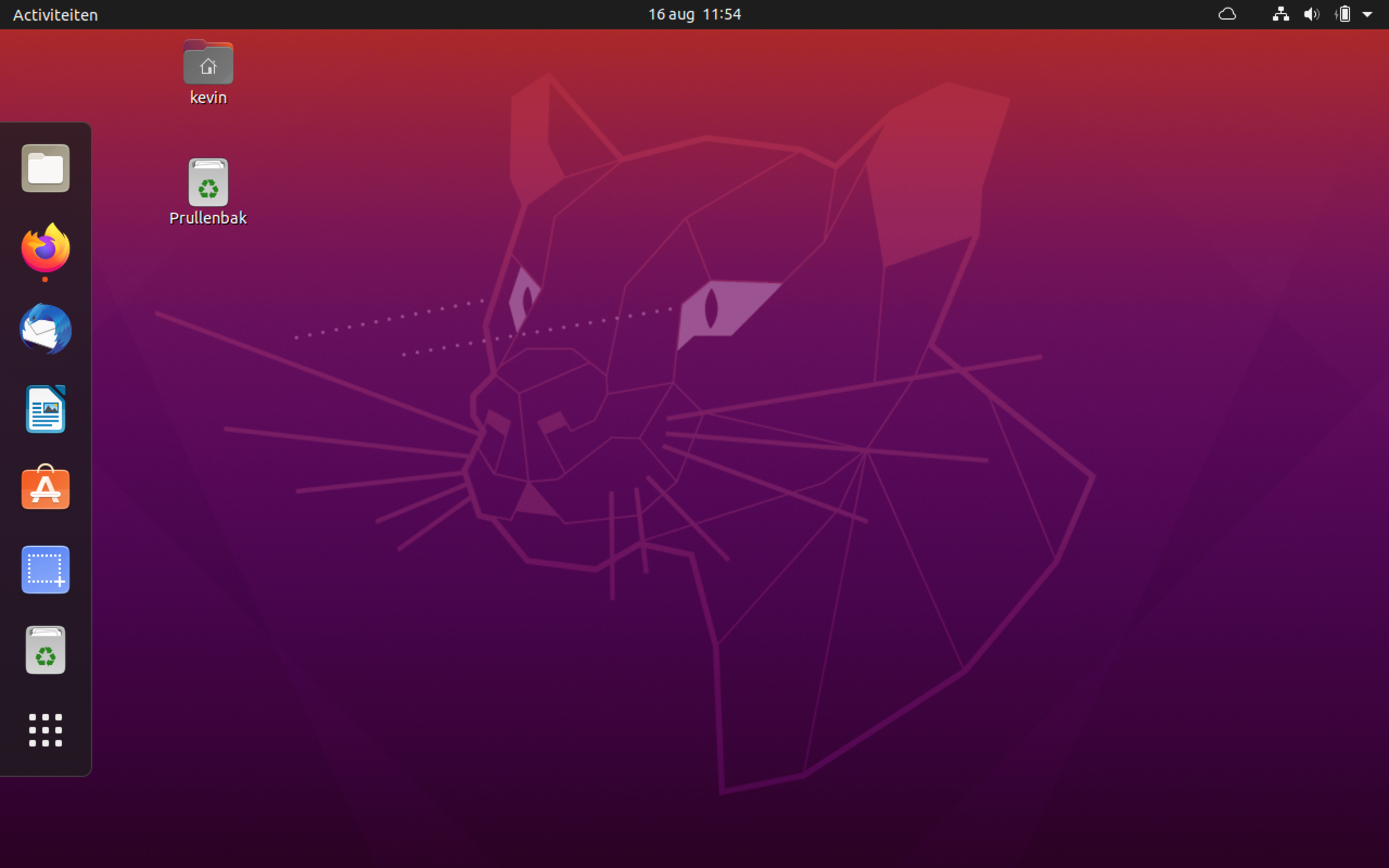
     Ubuntu gebruikt Gnome 40.4 en daar merk ik toch wel wat verbeteringen in vergelijking met de vorige Gnome-versie. De grafische schil reageert veel vlotter en de panelen staan nu naast elkaar in plaats van onder elkaar. Verder vind je al meteen wat handige software klaar geïnstalleerd: Firefox om te browsen, Thunderbird voor mail, Gnome Agenda, Cheese om je webcam te gebruiken, LibreOffice als kantoorpakket en Shotwell om je foto’s te bekijken en beheren. Voor mij volstaat dit wel omdat het doordachte keuzes zijn van programma’s die goed werken. Enkel van Rhytmbox als audiospeler houd ik niet echt. Het programma ziet er vrij gedateerd uit. 

    Minder positief is de opstartsnelheid van een aantal apps, waaronder browser Firefox. Ubuntu gebruikt graag snaps, wat een aantal voordelen heeft, waardoor de opstarttijd van die snaps merkbaar veel langer is dan de niet-snapversie (deb, Flatpak, …). Voor sommige apps valt dit niet echt op, maar het starten van Firefox duurt secondnlang, terwijl het vroeger meteen opstartte. Zodra de browser één keer gedraaid heeft, gaat het vlotter maar na elke reboot komt het probleem terug. 

    Nieuwe software installeren kan makkelijk via Ubuntu Software al biedt die niet altijd het gewenste overzicht. Sommige applicaties vind je meerdere keren terug, wat het voor de gebruiker onduidelijk maakt, welke versie je moet kiezen. Zo vond ik van darktable 2 versies terug: 3.2.1 en 3.6.0. De eerste als Snap, de tweede als gewoon pakket. Ook van Thunderbid en Firefox zijn verschillende versies beschikbaar. Vreemd ook dat Firefox standaard als Snap geïnstalleerd wordt en Thunderbird niet. Een weinig consistente keuze.

    Ubuntu gebruikt Yaru als thema en dat ziet er zowel in het donkere als gewone thema prettig uit. Qua leesbaarheid heb ik een lichte voorkeur voor het lichte thema, de lichtgrijze tekst op donkergrijze achtergronden vind ik niet altijd makkelijk leesbaar. 

    Alle software is ook netjes vertaald in het Nederlands, enkel in het ‘Hulp’-menu kwam ik wat half vertaalde onderdelen tegen. Maar verder zijn de menu’s, standaard software en instellingen wel volledig vertaald. 

    Media

    Tijdens de installatie van Ubuntu koos ik er al voor om extra software mee te installeren zodat allerlei codecs mee geïnstalleerd worden. Dat zorgt ervoor dat video’s, inclusief ondertiteling, meteen werken in de Gnome-app “Video’s”. 

    Ook de installatie van Spotify verloopt makkelijk via de softwarewinkel en na het inloggen kan ik meteen beginnen luisteren. Vervelender is wel dat de menubalk verdwenen is nadat ik de interface schaalde naar 125%.

    Netflix geeft eerst een foutmelding in Firefox maar geeft wel meteen ook de oplossing aan. Na het inschakelen van DRM installeert Firefox wat extra onderdelen en 10s later speelt de video af. 

    Tenslotte was ook het installeren van STEAM kinderspel via Ubuntu Software en kon ik snel aan de slag met een game.

    Hardware

    Standaard schaalt Ubuntu naar 100% op het ingebouwde scherm. Standaard kan je kiezen tussen 100% (net te klein) en 200% (veel te groot), gelukkig kun je ook fractioneel schalen in stappen van 25%. Ubuntu waarschuwt wel voor een aantal mogelijke nadelen (hoger stroomverbruik, tragere snelheid en verlaagde beeldscherpte) maar daar heb ik vooralsnog niets van gemerkt. 

    Er is een basisondersteuning voor gestures, zo kun je door met 3 vingers omhoog te swipen op het touchpad het activiteitenoverzicht oproepen, en door naar links of rechts te swipen wissel je snel van bureaublad. Handig! Het is wel jammer dat met 2 vingers naar links of rechts swipen niet werkt in de browser om een pagina terug/vooruit te gaan, dit werkt wel in de Hulp-applicatie.

    De aangegeven batterijduur tijdens licht gebruik (e-mail en browsen) ziet er ook prima uit met ruim 24 uur terwijl de schermhelderheid op meer dan 80% staat en ook de toetsverlichting ingeschakeld is.

    Wi-Fi werkt aan het maximum van mijn providersnelheid en werkt dus goed. Bij een test op het thuisnetwerk kopieer ik een bestand van 1,6GB van mijn NAS (bekabeld) naar de laptop(Wi-Fi). Dat lukt in 61s (ca.26,86MB/S), de omgekeerde beweging duurt 55s (29,79MB/S).  Ook de BlueTooth-verbinding doet het.

    Om eventuele prestatieverschillen tussen besturingssystemen te meten, gebruik ik Geekbench. Ubuntu 21.10 haalt 922 in de single-core test en 3906 in de multi-core test. Ik ben benieuwd wat de verschillen met andere besturingssystemen zal zijn.

    Een groot pijnpunt kwam naar boven toen ik het deksel van mijn laptop sloot. Normaal schakelt het apparaat dan naar een slaapmodus om daarna weer vlot aan de slag te kunnen gaan. Dat gebeurde echter niet, het systeem reageerde nergens meer op en ik moest het geforceerd afsluiten door de power-knop ingedrukt te houden. Online vond ik gelijkaardige verhalen maar (nog) geen oplossing. Ook wanneer het systeem door de energie-instellingen in slaapmodus gaat, loopt het fout en is de computer onbruikbaar.

    Conclusie

    Ubuntu 21.10 is een goede start van mijn reeks testen. Het besturingssysteem is erg vlot, zowel in gebruik als bij de installatie, enkel de software die als snap geïnstalleerd werd is traag bij het opstarten. De meegeleverde software volstaat om aan de slag te kunnen gaan en andere programma’s of alternatieven (voor bijv. Rhytmbox) kunnen vlot geïnstalleerd worden via Ubuntu Software. Al laat die App Store wel wat steken vallen in de duidelijkheid door verschillende versies van dezelfde software te laten zien, keuzevrijheid is uiteraard goed maar duidelijkheid om de verschillen te benadrukken is nodig.

    In het dagelijks gebruik is het dus een prima distributie die je toelaat om het systeem volledig te benutten. Op een aantal kleine zaken en 1 groot probleem (slaapmodus die niet werkt) na ben ik dus erg tevreden over Ubuntu. 

    7/10

  • Flatpaks gebruiken in Ubuntu

    Flatpaks gebruiken in Ubuntu

    Flatpaks gebruiken is één van de makkelijkste manieren om software te installeren en gebruiken in Linux. Standaard komt Ubuntu met Snaps en de Snapstore. Deze softwarewinkel werkt prima, maar af en toe kom je een programma tegen dat niet meer up-to-date is of dat merkbaar trager opstart dan wanneer het geen snap is. Zo vond ik van mijn favoriete fotosoftware darktable slechts versie 3.2 als Snap terwijl de laatste versie (3.6) al beschikbaar is via Flathub.

    Zelf gebruik ik heel regelmatig Flathub om nieuwe applicaties te installeren. Dat biedt een aantal voordelen:

    • een uitgebreide online app store met meer dan 1200 applicaties die op zo goed als alle Linux-distributies werken;
    • je moet maar één keer de store configureren om toegang te krijgen tot alle beschikbare apps en in sommige distributies (bijv. Fedora) worden Flatpaks standaard ondersteund;
    • de software wordt in een ‘sandbox‘ uitgevoerd, waardoor de rest van je systeem beter beveiligd is;
    • de apps worden automatisch bijgewerkt;
    • je kunt toestemmingen per app instellen;
    • het is een nuttige aanvulling op bestaande distributiesystemen;

    Flathub configureren

    Voor je Flatpaks kunt gebruiken in Ubuntu moet je één keer je systeem configureren. Dat doe je als volgt in Ubuntu 18.04 en nieuwer, ik configureerde Flatpaks in Ubuntu 21.04:

    1. Open de terminal;
    2. Tik de volgende regel in om Flatpak te installeren:
      sudo apt install flatpak
    3. Tik je wachtwoord in wanneer daar om gevraagd wordt.
    4. Installeer de Gnome-plug-in zodat je Flatpaks kunt installeren zonder de terminal, tik daarvoor dit in:
      sudo apt install gnome-software-plugin-flatpak
    5. Voeg Flathub toe als bron voor je applicaties met deze opdracht:
      flatpak remote-add --if-not-exists flathub https://flathub.org/repo/flathub.flatpakrepo
    6. Klaar! Herstart enkel nog even je computer.

    Software installeren

    Eens Flathub geconfigureerd is, is het erg eenvoudig om nieuwe software in Ubuntu te installeren.

    1. Open je browser en surf naar https://flathub.org/home

    2. Tik de naam van een programma in het zoekveld.

    darktable zoekopdracht in Flathub

    3. Klik het programma aan dat je wilt installeren.

    Screenshot van darktable flatpak

    4. Klik op de blauwe ‘install’-knop.

    5. Kies ervoor om te openen met de standaard Software-app.

    6. Klik op “Installeren” en wacht even.

    Tot slot

    Dat is het! Je hoeft je systeem maar één keer te configureren om daarna alle software snel te installeren via Flathub. Daarna heb je er eigenlijk geen omkijken meer naar want je software wordt automatisch up to date gehouden. Mocht je niet goed weten waar beginnen dan kan ik Spotify, Bitwarden, Firefox, VLC, darktable en Discord aanbevelen. Of neem een kijkje bij de populaire apps: https://flathub.org/apps/collection/popular

  • De beste extensies voor Gnome 40

    De beste extensies voor Gnome 40

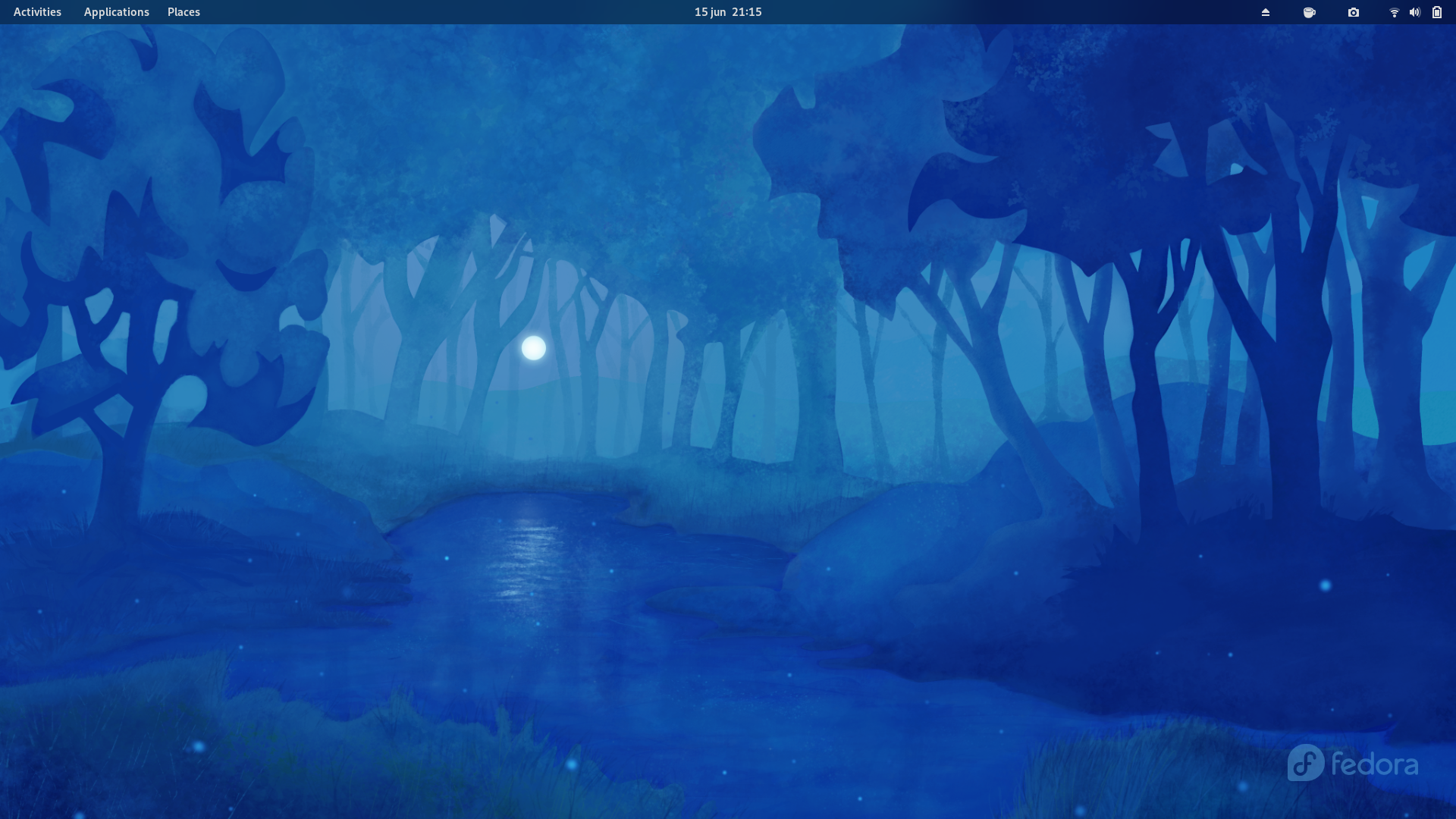
    Deze post is een vervolg op en herwerking van ‘de beste extensies voor Gnome‘ die gericht was op de versies voor Gnome 40. Versie 40 introduceerde heel wat verbeteringen zoals een vlottere interface, (uitgebreidere) ondersteuning voor gebaren via het touchpad, een duidelijkere applade en updates voor heel wat van de basisapplicaties. Echter werd ook de ondersteuning voor oudere extensies onderbroken en is er een nieuwe manier om ze te beheren waarop ik verderop in dit artikel verder in ga. Ik gebruik trouwens Fedora 34 waarbij je Gnome 40 standaard krijgt.

    Wat zijn extensies?

    Misschien ken je het begrip ‘extensies’ al vanuit Mozilla’s Firefox, het zijn kleine plug-ins die Firefox uitbreiden om jouw surfervaring te verbeteren. Firefox zou al die extra software kunnen bundelen in hun standaard installatie maar dat zou leiden tot een gigantische installatie waarbij je het grootste deel van die extra mogelijkheden toch niet gebruikt. Dus laat Mozilla de gebruikers de keuze om extensies te installeren  die reclame blokkeren, sociale netwerken blokkeren of aanpassen, een donkere modus activeren op alle websites, een wachtwoordbeheerder integreren en nog heel veel meer.

    Dat zelfde idee is ook van toepassing op Gnome, de desktopomgeving die standaard gebruikt wordt in Ubuntu, Fedora, Pop_OS!, Debian e.a. distributies. Gnome biedt standaard een simpele, overzichtelijke, bruikbare ervaring die je laat focussen op je taak. En net zoals in Firefox kan elke gebruiker die ervaring aanpassen aan zijn eigen noden en wensen door extensies te installeren in Gnome. Die uitbreidingen installeer je via een website, waardoor de extensies compatibel zijn met elk besturingssysteem dat Gnome 40+ gebruikt.

    Sommige besturingssystemen zoals Ubuntu en POP!_OS activeren zelf al een aantal van die extensies om hun distributie een unieke insteek te geven. In dit artikel leg ik uit hoe je extensies voor Gnome installeert en welke het installeren waard zijn.

    Hoe installeer ik Gnome-extensies?

    Voor je je eerste extensie installeert moet je even een koppeling maken tussen je browser en je OS. Omdat de meeste Linux-distributies standaard met Firefox geleverd worden, toon ik je de stappen die je moet zetten in die browser.

    1. Surf naar: https://extensions.gnome.org/
    2. Je krijgt deze melding te zien.
      Screenshot van de waarschuwing op de website van de Gnome extensies
    3. Klik op de link om de browserextensie te installeren en bevestig de installatie in de pop-up onder de adresbalk.
      Screenshots van de installatie van Gnome Firefox extensie
    4. Klik op ‘Toevoegen’.
      Screenshots van de installatie van Gnome Firefox extensie
    5. Zodra de installatie geslaagd is krijg je deze melding te zien.

    De koppeling in Firefox is nu klaar.

    Aanbevolen extensies

    Applications Menu

    Standaard wordt alle software in het applicatiemenu zoals op iOS en Android weergegeven. Met het Applications Menu krijg je in de topbalk een handig menu, onderverdeeld in categorieën waarin je ja apps gesorteerd vindt.

    https://extensions.gnome.org/extension/6/applications-menu/

    Removable Drive Menu

    Dit extra menu verschijnt rechts bovenaan en laat je toe om snel externe schijven en usb-sticks te ontkoppelen zodat je ze op een eenvoudige manier veilig kunt verwijderen.

    https://extensions.gnome.org/extension/7/removable-drive-menu/

    Places Status Indicator

    Deze extensie voegt een een menu toe waarmee je snel naar verschillende folders kunt navigeren op je computer. Je kunt zo in 1 klik meteen naar je Downloads, Home, Afbeeldingen, … Ik vind de uitbreiding erg handig wanneer ik snel documenten in een map wil vinden.

    https://extensions.gnome.org/extension/8/places-status-indicator/

    Dash to panel

    Werk je toch liever met een taakbalk met iconen en een klassieke startknop zoals in KDE of Windows? Dat kan ook met Dash to panel.

    https://extensions.gnome.org/extension/1160/dash-to-panel/

    Floating Dock

    Deze extensie laat je een ‘zwevend’ dock toevoegen aan je bureaublad. Standaard open je in Gnome 40 applicaties door op de Super-toets (vaak met Windows-logo) te drukken en vervolgens verschijnt een dock met je favoriete applicaties en kun je alle applicaties zichtbaar maken. Als je liever je dock steeds zichtbaar hebt, dan kun je deze extensie installeren.

    https://extensions.gnome.org/extension/2542/floating-dock/

    Espresso

    Deze handige uitbreiding houdt je computer wakker door de screensaver en slaapfunctie uit te schakelen. Je activeert Espresso door op de koffiekop te klikken. Uitschakelen doe je door er nogmaals op te klikken.

    https://extensions.gnome.org/extension/4135/espresso/

    Screenshot Tool

    Deze extensie is erg handig voor wie vaak screenshots neemt. In de werkbalk rechts bovenaan krijg je een extra icoon dat je toelaat om snel een screenshot van een gebied, venster of desktop te nemen.

    https://extensions.gnome.org/extension/1112/screenshot-tool/

    Blur My Shell

    Deze extensie gaat je achtergrond vervagen in de bovenste werkbalk, het dash en het overzicht van je apps. Dat zorgt voor een estehischer effect dan de kale grijze achtergrond. Hieronder kun je vergelijken.

    https://extensions.gnome.org/extension/3193/blur-my-shell/

    GSConnect

    Via GSConnect kan je een verbinding maken tussen je Androidtelefoon en je computer. Je kunt dan de notificaties van je telefoon op je computer lezen, sms’jes versturen, een klembord delen, documenten uitwisselen, je telefoon als touchpad gebruiken, … Daarvoor installeer je deze extensie op je computer en een app op je telefoon om de connectie te kunnen maken.

    https://extensions.gnome.org/extension/1319/gsconnect/

    Hoe beheer ik de extensies?

    Om de extensies in Gnome 40 te beheren gebruik je niet meer de Tweak Tool maar een app die eenvoudigweg ‘Extensions’ heet. Je kunt die installeren via ‘Software’ door te zoeken naar ‘Extensions’ of via Flathub als je liever een Flatpak gebruikt.

    Eens deze app geïnstalleerd kun je net als bij eerdere Gnomeversies makkelijk je extensies beheren.

    Afhankelijk van de distributie die je gebruikt, vind je al een aantal ingebouwde extensies. Meer info over deze extensies krijg je te zien als je op het pijltje klikt, instellingen kun je aanpassen door op het tandwiel te klikken.

    De extensies die je zelf toevoegde vind je onder het kopje ‘manually installed’. Deze kun je ook verwijderen door eerst op het pijltje te klikken en vervolgens op ‘remove’.

    Tot slot

    In deze uitgebreide post toonde ik hoe je extensies kunt gebruiken in Gnome 40, welke extensies mogelijk interessant voor je zijn en hoe je de geïnstalleerde extensies kunt instellen en verwijderen.

    Ik ben erg enthousiast over de mogelijkheid om extensies te installeren omdat het mijn Linux desktop-ervaring op een erg eenvoudige manier verbetert.

    Veel succes met het ontdekken van de extensies en laat je favoriete extensies gerust hieronder achter 🙂

  • Dual boot elementary OS en Windows

    Dual boot elementary OS en Windows

    In deze handleiding wil ik jullie stap voor stap tonen hoe je een Linux-distributie zoals Elementary OS naast Windows kunt installeren. Op deze manier kun je bij het opstarten kiezen of je Windows of elementary OS wilt starten.

    Een dual boot-systeem is ideaal voor wie eerst uitgebreid wil testen vooraleer je alleen maar Linux gaat gebruiken of voor als je af en toe nog Windows nodig hebt, bijv. voor je werk of voor bepaalde games.

    Uiteraard werken de grote lijnen van deze tutorial ook met andere Linux-distributies zoals Ubuntu, Linux Mint, Fedora e.a.

    Stap 1: ruimte vrijmaken in Windows

    • Om Elementary Os te installeren heb je uiteraard ruimte nodig op je harde schijf. Dit doen we eerst in onderstaande stappen.
    • Open het Schijfbeheer in Windows door in het startmenu ‘schijf’ te tikken.
      Schijfbeheer in Windows
    • Selecteer de schijf die je wilt verkleinen.
    • Klik er met de rechtermuisknop op en kies voor ‘verkleinen’.
    • Kies hoeveel ruimte je wilt wijden aan Linux, ik koos voor zo’n 180GB. In mijn geval is dat ongeveer 20GB voor het OS en alle applicaties die ik zal installeren, 16GB SWAP-ruimte en de rest voor data.
      Partitie verklienen in Windows
    • Klik op ‘Verkleinen’ en wacht tot Windows ermee klaar is.

    Stap 2: Elementary OS downloaden

    • Ga naar https://elementary.io/
    • Kies een bedrag dat je wilt spenderen aan elementary OS of tik 0 Euro in wanneer je het besturingssysteem gratis wilt testen. Doneren kan later ook nog.
    • Klik op de Koop- of Downloadknop.

    Stap 3: een installatiedisk maken

    • Steek een usb-stick van 4GB of meer in je computer. Houd er rekening mee dat de usb-stick gewist wordt tijdens dit proces. Maak dus een back-up van eventuele data die erop staat.
    • Ik maakte de installatieschijf met Rufus: https://rufus.ie/
    • Download het programma van de website en voer het dan uit door op het gedownloade .exe-bestand te dubbelklikken.
      Rufus.
    • Selecteer bij ‘Apparaat’ jouw usb-stick, mijn usb-stick heet toepasselijk ook al elementary OS.
      Rufus opties
    • Klik op ‘SELECTEREN’ en open het gedownloade iso-bestand van de elementary OS-website.
    • Voor computers met een UEFI kun je bovenstaande instellingen gebruiken. Kies voor een andere partitie-indeling en ander doelsysteem (BIOS) wanneer je computer een BIOS gebruikt.
    • Klik op ‘STARTEN’ en wacht tot het proces klaar is.
    • Sluit Windows hierna af.

    Optioneel: Secure boot uitschakelen

    Secure boot is een proces dat belet dat rootkits geïnstalleerd worden, het proces laat alleen ondertekende software starten en installeren. Op de meeste computers met OEM-software (Windows dat meegeïnstalleerd is wanneer je een nieuwe computer koopt) verplicht Microsoft dit. Dit kan roet in het eten gooien bij het installeren van sommige Linux-distributies. Sommige Linux-distributies werken hiervoor samen met MS, andere niet.

    Ik kreeg bijv. deze error: verification failed:(0x1A) Security Violation

    Secure boot uischakelen loste dit probleem op. Dit doe je door de UEFI-instellingen te openen en daar op zoek te gaan naar ‘Secure boot’ en dat dan op disabled te zetten.

    Bij de meeste computers open je de UEFI-instellingen door meteen na het opstarten op een toets te drukken. Vaak voorkomende toetsen zijn F12, F11, F10, F9, ESC of DEL. Als je de juiste toets niet vindt, dan kun je gewoon de zoektermen ‘boot to UEFI’ + het merk van je computer in je favoriete zoekmachine gooien.

    elementary OS installeren

    • Start je computer op.
    • Wanneer je niet automatisch begroet wordt met het startscherm van elementary OS, dan moet je tijdens het opstarten een toets indrukken. Op mijn laptop is dat F12 om het boot menu te tonen. Op andere computers is dit ESC, DEL, F2 of F10. Gebruik een zoekmachine als geen van deze opties voor je werkt. In het bootmenu selecteer je dan je usb-stick.
    • Druk Enter wanneer er Try or Installelementary OS op je scherm verschijnt.
    • Kies de gewenste taal.
    • Je wordt begroet door de standaarddesktop.
      elementary OS
    • Klik in de taakbalk op het rechtericoon om de installatie te starten.
    • Kies de gewenste taal.
    • Kies de keyboardlayout.
    • Kies voor ‘iets anders’ bij het installatietype.
    • Zoek in het overzicht de vrije ruimte en maak zeker deze 2 partities aan door op het plusje te klikken nadat je de vrije ruimte aanklikte:
      • SWAP: ik maak de SWAP even groot als mijn RAM-geheugen.
      • root: kies hiervoor een ext4-indeling en stel die in als root: /.
    • Klik op ‘Installeer nu’ en vervolgens op ‘Doorgaan’ als je de juiste partities aanmaakte.
    • Geef je locatie op.
    • Kies een gebruikersnaam en wachtwoord.
    • Wacht tot de installatie klaar is.
    • Ga door met testen of start je pc opnieuw op wanneer de installatie klaar is.

    Je mag na het herstarten je usb-stick verwijderen. Die heb je verder niet meer nodig.

    Tot slot

    Je merkt meteen bij het heropstaren op dat je begroet wordt door een keuzescherm waarin je elementary OS of Windows kunt selecteren. Kies elementary OS en voeg vervolgens je wachtwoord in. Dat is het!

    Je kunt elementary OS gaan ontdekken en indien nodig kun je ook nog even terugkeren naar Windows. Veel plezier ermee!

  • AppImage, Snaps of Flatpak

    AppImage, Snaps of Flatpak

    In Linux kun je op verschillende manieren nieuwe software installeren. Standaard gebeurde dat vroeger via de terminal of via een eigen softwarewinkel maar tegenwoordig wordt steeds vaker gebruik gemaakt van Snaps, Appimages en Flatpaks. In dit artikel wil ik wat uitleg geven over deze verschillende manieren om software te installeren.

    Eerst en vooral wil ik een vergelijking maken met Windows en macOS. In deze besturingssystemen kun je zowel via een eigen appwinkel als via gedownloade bestanden een programma installeren. Sommige programma’s vind je op beide plaatsen en dan kun je zelf kiezen hoe je een programma het liefst installeert. Uiteindelijk maakt de manier van installeren niet zo erg veel uit voor een gewone gebruiker, zolang je maar al je software kunt installeren.

    Op Linux heb je nog meer keuze. Maar ook hier maakt het voor mij meestal weinig uit op welke manier ik de software installeer, zodra de app beschikbaar is, is dat voor mij al prima. In Ubuntu, Pop!_OS en andere gebruiksvriendelijke distributies wordt er standaard een grafische downloadwinkel meegeïnstalleerd. Welke versie van een applicatie wordt geïnstalleerd kan verschillen per distributie of app. Ubuntu kiest standaard vaak voor een snap, terwijl je in Linux Mint nog de standaard installatie via de softwarekanalen krijgt.

    Screenshot van Ubuntu Software
    Ubuntu Software in Ubuntu 20.04

    Snaps, AppImages en Flatpaks hebben als gemeenschappelijke eigenschap dat de installatie op alle distributies gelijkaardig verloopt en mogelijk is. Je hoeft dus niet meer op zoek naar een andere installatiebestand of -methode voor bijv. Ubuntu of Fedora. Met één van de drie genoemde methodes kun je steeds uit de voeten om je software te installeren, dat heeft voor ontwikkelaars enorm veel voordelen omdat ze zo maar 1 versie van hun app moeten aanbieden die meteen op alle Linux-distributies kan geïnstalleerd worden. Dat scheelt enorm in onderhoud.

    Als gebruiker van de software kun je dus ook onafhankelijk van de distributie die je zelf gebruikt, je software installeren.

    Maar wat zijn nu de verschillen tussen deze installatiemethodes?

    Snap

    Snaps zijn een formaat om software te installeren dat ontwikkeld is door Canonical, het bedrijf achter Ubuntu dat o.a. commerciële ondersteuning biedt voor Ubuntu.

    Een snap bevat steeds alle software die nodig is om de applicatie te kunnen uitvoeren. Via een gewone installatie moeten soms nog afhankelijkheden gedownload worden, die dan mogelijk een andere versie zijn dan de ontwikkelaar gebruikt, bij een snap heb je dit probleem niet.

    Op https://snapcraft.io/store vind je al meer dan duizend applicaties die je kunt downloaden en installeren.

    Snaps worden uitgevoerd in een ‘sandbox‘, dat betekent dat ze gescheiden zijn van de rest van je systeem waardoor schadelijke software minder kans heeft om problemen te veroorzaken op je computer.

    Snaps worden ook automatisch geüpdatet, dus eens een snap geïnstalleerd, heb je er geen omkijken meer naar.

    Snaps bieden ook de mogelijkheid om de toestemmingen per snap in te stellen. Dit is gelijkaardig aan de manier waarop je bijv. in iOS of Android elke app verschillende toestemmingen geeft: WiFi, locatie, camera, …

    Toestemmingen VLC snap

    In Ubuntu en de meeste afgeleide distributies kun je snaps meteen installeren en gebruiken. In Ubuntu kan dat via hun eigen software-app of via https://snapcraft.io/store. In Fedora kan dat door via de terminal eenmalig deze opdracht in te voeren en daarna je computer opnieuw op te starten:

    sudo dnf install snapd

    Daarna kun je via https://snapcraft.io/store alle applicaties installeren. Het handige aan deze softwarewinkel is dat er voor zo goed als elke distributie een korte tutorial beschikbaar is om snaps te activeren.

    Flatpak

    Flatpaks bieden grotendeels dezelfde voordelen als snaps. Je kunt een overzicht van beschikbare flatpaks vinden op https://flathub.org/apps . Momenteel staan er bijna 900 Flatpaks op de teller.

    Flatpaks voert de software ook uit in een sandbox, worden automatisch geüpdatet en je kunt de toestemmingen per applicatie instellen.

    Voor je Flatpaks kunt installeren voer je de instructies voor jouw distributie uit: https://flatpak.org/setup/  Voor Fedora moet je bijv. enkel een bestand installeren omdat de ondersteuning al aanwezig is en je kunt de Flatpaks via het eigen softwarecenter installeren. Bij Ubuntu moet je iets meer stappen zetten maar ook hier is het installeren relatief eenvoudig.

    Screenshot van de Flatpak-website

    AppImage

    AppImages kunnen gedownload worden op de website van de appontwikkelaar al biedt https://appimage.github.io/apps/ een uitgebreid overzicht waar je meer dan duizend AppImages kunt vinden.

    AppImages draaien ook in een ‘sandbox‘ en beperken de mogelijkheden dus van schadelijke software.

    AppImages bieden in tegenstelling tot Snaps en Flatpaks geen mogelijkheid om de toestemmingen zoals in Android en iOS in te stellen.

    Ook de mogelijkheid om de software automatisch te updaten, ontbreekt in de AppImages.

    De installatie is erg eenvoudig. Je downloadt een AppImage, klikt rechts op het bestand en je maakt het uitvoerbaar. Daarna kun je op het bestand dubbelklikken om het programma te gebruiken.

    Conclusie

    Het is nu wel duidelijk dat je op veel verschillende manieren software kunt installeren. Ik laat het afhangen van de beschikbaarheid van de software: als een app enkel beschikbaar is via 1 kanaal, dan kies ik uiteraard daarvoor. Als de applicatie via meerdere kanalen beschikbaar is dan laat ik het afhangen van de distributie die ik gebruik: op Ubuntu en afgeleiden kies ik bijna altijd voor snaps omdat die al ondersteund worden en ik dus geen extra stappen moet zetten, op Fedora ga ik in de eerste plaats voor Flatpaks vanwege de ingebouwde ondersteuning. AppImages kies ik enkel wanneer ik geen andere manier van installeren vind, omdat ze niet (allemaal) automatisch geüpdatet kunnen worden.

    Uiteraard is de klassieke installatiemethode ook nog steeds voorhanden en de beschikbaarheid van software is dan afhankelijk van de distributie die je gebruikt.

    SnapFlatpakAppImage
    SandboxJaJaJa
    Toestemmingen instellenJaJaNee
    Automatische updatesJaJaNee
  • De beste extensies voor Gnome

    De beste extensies voor Gnome

    Misschien ken je het begrip ‘extensies’ al vanuit Mozilla’s Firefox, het zijn kleine plug-ins die Firefox uitbreiden om jouw surfervaring te verbeteren. Firefox zou al die extra software kunnen bundelen in hun standaard installatie maar dat zou leiden tot een gigantische installatie waarbij je het grootste deel van die extra mogelijkheden toch niet gebruikt. Dus laat Mozilla de gebruikers de keuze om extensies te installeren  die reclame blokkeren, sociale netwerken blokkeren of aanpassen, een donkere modus activeren op alles websites, een wachtwoordbeheerder integreren en nog heel veel meer.

    Dat zelfde idee is ook van toepassing op Gnome, de desktopomgeving die standaard gebruikt wordt in Ubuntu, Fedora, Pop_OS!, Debian e.a. distributies. Gnome biedt standaard een simpele, overzichtelijke, bruikbare ervaring die je laat focussen op je taak. En net zoals in Firefox kan elke gebruiker die ervaring aanpassen aan zijn eigen noden en wensen door extensies te installeren in Gnome. Die uitbreidingen installeer je via een website, waardoor de extensies compatibel zijn met elk besturingssysteem dat Gnome 3 gebruikt.

    Sommige besturingssystemen zoals Ubuntu en POP!_OS activeren zelf al een aantal van die extensies om hun distributie een unieke insteek te geven. In dit artikel leg ik uit hoe je extensies voor Gnome installeert en welke het installeren waard zijn.

    Gnome extensies activeren

    Voor je je eerste extensie installeert moet je even een koppeling maken tussen je browser en je OS. Omdat de meeste Linux-distributies standaard met Firefox geleverd worden, toon ik je de stappen die je moet zetten in die browser.

    1. Surf naar: https://extensions.gnome.org/
    2. Je krijgt deze melding te zien.
      Screenshot van de waarschuwing op de website van de Gnome extensies
    3. Klik op de link om de browserextensie te installeren en bevestig de installatie in de pop-up onder de adresbalk.
      Screenshots van de installatie van Gnome Firefox extensie
    4. Klik op ‘Toevoegen’.
      Screenshots van de installatie van Gnome Firefox extensie
    5. Zodra de installatie geslaagd is krijg je deze melding te zien.

    De koppeling in Firefox is nu klaar, nu moet je alleen nog even je terminal openen om de connectie met je besturingssysteem te maken. Afhankelijk van de distributie die je gebruikt tik je onderstaande opdracht in.

    In Debian, Ubuntu en afgeleiden van deze distributies zoals Pop!_OS:

    sudo apt-get install chrome-gnome-shell

    In Fedora en CentOS:

    dnf install chrome-gnome-shell

    Dat is het! Als je nu terug surft naar https://extensions.gnome.org/ dan zie je dat de melding bovenaan verdwenen is. Je kunt dus beginnen met het installeren van extensies.

    Aanbevolen extensies

    Op het moment dat ik dit schrijf zijn er meer dan duizend extensies beschikbaar, om de zoektocht wat eenvoudiger te maken lijst ik de uitbreidingen op die ik interessant vind en gebruik.

    Dash to dock

    Screenshot van Dash to dock in Ubuntu 20.04
    Het nieuwe dock aan de linkerkant in Ubuntu 20.04

    Dash to dock voeg ik in Fedora steeds toe, het is een uitbreiding die de dash (de balk aan de linkerkant waar je favoriete en open applicaties opgelost staan) zichtbaar houdt door er een ‘dock’ van te maken, die zich als een soort van launcher gedraagt, gelijkaardig aan die van macOS. Ik vind Dash to dock een erg waardevolle toevoeging omdat ik sneller programma’s kan starten en er zo snel kan tussen wisselen. Je kunt deze uitbreiding ook in Ubuntu 20.04 installeren, maar Ubuntu heeft een eigen Dock reeds geactiveerd die er ietwat anders uitziet maar grotendeels dezelfde functies vervult.

    Link: https://extensions.gnome.org/extension/307/dash-to-dock/

    Applications Menu

    Screenshot van Applications Menu in Ubuntu 20.04
    Het nieuwe softwaremenu in Ubuntu 20.04.

    Deze uitbreiding zet in de topbalk een menu met al je toepassingen, gesorteerd per categorie. Deze manier van applicaties starten is erg overzichtelijk en lijkt meer op het startmenu in bijv. Kubuntu, Linux Mint en Windows.

    Link: https://extensions.gnome.org/extension/6/applications-menu/

    Places Status Indicator

    Het nieuwe locatiemenu in Ubuntu 20.04

    Deze extensie voegt een een menu toe waarmee je snel naar verschillende folders kunt navigeren op je computer. Je kunt zo in 1 klik meteen naar je Downloads, Home, Afbeeldingen, … Ik vind de uitbreiding erg handig wanneer ik snel documenten in een map wil vinden.

    Link: https://extensions.gnome.org/extension/8/places-status-indicator/

    Removable Drive Menu

    Menu met ejectknoppen om snel schijven te ontkoppelen.

    Dit extra menu verschijnt rechts bovenaan en laat je toe om snel externe schijven en usb-sticks te ontkoppelen zodat je ze op een eenvoudige manier veilig kunt verwijderen.

    Link: https://extensions.gnome.org/extension/7/removable-drive-menu/

    Caffeine

    Deze handige uitbreiding houdt je computer wakker door de screensaver en slaapfunctie uit te schakelen. Je activeert Caffeine door op de koffiekop te klikken. Uitschakelen doe je door er nogmaals op te klikken.

    Link: https://extensions.gnome.org/extension/517/caffeine/

    Extended Gestures

    Screenshot van de Extended Gestures extensie in Ubuntu 20.04

    Standaard kun je in de meeste Linux-distributies een aantal bewegingen gebruiken om bijv. met 2 vingers te kunnen scrollen. Ik vind het ook erg handig wanneer ik in een browser een ‘gesture’ kan instellen waardoor ik in een browser vooruit/achteruit kan navigeren of snel van werkblad kan veranderen met een beweging. Al deze aanpassingen kun je maken met deze extensie.

    Link: https://extensions.gnome.org/extension/1253/extended-gestures/

    GSConnect

    Via GSConnect kan je een verbinding maken tussen je Android telefoon en je computer. Je kunt dan de notificaties van je telefoon op je computer lezen, sms’jes versturen, een klembord delen, documenten uitwisselen, je telefoon als touchpad gebruiken, … Daarvoor installeer je deze extensie op je computer en een app op je telefoon om de connectie te kunnen maken.

    Link: https://extensions.gnome.org/extension/1319/gsconnect/

    Link Android App: https://play.google.com/store/apps/details?id=org.kde.kdeconnect_tp

    Extensies aanpassen of verwijderen

    Bij sommige extensies kan je allerlei instellingen aanpassen, die vind je door in Firefox naar https://extensions.gnome.org/local/ te surfen.

    Een extensie verwijderen doe je door op rode kruisje te klikken. Instellingen aanpassen kan via de blauwe knop en updates worden weergegeven in het groen. Allemaal erg eenvoudig dus!

    Tot slot

    In deze uitgebreide post toonde ik hoe je extensies kunt gebruiken in Gnome, welke extensies mogelijk interessant voor je zijn en hoe je de geïnstalleerde extensies kunt instellen en verwijderen.

    Ik ben erg enthousiast over de mogelijkheid om extensies te installeren omdat het mijn Linux desktop-ervaring op een erg eenvoudige manier verbetert.

    Veel succes met het ontdekken van de extensies 🙂

  • Ubuntu 20.04 installeren

    Ubuntu 20.04 installeren

    Dit artikel is een update van mijn vorige installatiegids over Ubuntu 17.04. & 17.10.

    Ubuntu 20.04 is de meest recente versie van Canonical, het is een LTS-uitgave. LTS staat voor Long Term Support, je ontvangt dus 5 jaar updates tot april 2025. Het is dus een ideale keuze voor iedereen die niet elke 6 maand naar de nieuwste release wil upgraden. Ubuntu heeft uiteraard nog steeds een erg sterke community, waardoor je online makkelijk hulp kunt vinden mocht je problemen ervaren.

    In deze handleiding toon ik hoe je Ubuntu 20.04 als enige besturingssysteem moet installeren op je computer. Ik gebruik de standaard editie van Ubuntu die met GNOME als desktopomgeving wordt geleverd maar uiteraard werkt deze handleiding ook met alle Ubuntu-afgeleiden zoals Kubuntu, Ubuntu Mate, Xubuntu, Elementary OS, POP!_OS, Linux Mint en nog veel andere distributies. Houd gewoon in je achterhoofd dat de screenshots in deze gids allemaal in Ubuntu 20.04 met Gnome gemaakt zijn, dus de kleuren en lay-out kunnen er ietwat anders uitzien maar de basisprincipes van het installeren blijven hetzelfde. Keep in mind that all screenshots in this tutorial will show Ubuntu 20.04, so the colors etc. might be different but the general principles remain the same.

    Deze installatie verwijdert alle data op je harde schijf, zorg er dus voor dat je een back-up hebt!

    Aanbevolen systeemvereisten

    Ubuntu zal zo op ongeveer alle computerhardware werken, zowel oud als nieuw. Als je computer werkte met Windows XP of nieuwer, dan zal hij ook Ubuntu kunnen draaien, maar ongetwijfeld sneller en beter 😉

    Dit zijn de aanbevolen hardwarevereisten:

    • 2 GHz dual core processor;
    • 4 GB RAM;
    • 25GB ruimte op je harde schijf.

    Het OS zal ooh werken op tragere hardware maar misschien is het dan een goed idee om een lichtere versie van Ubuntu te gebruiken zoals Xubuntu.

    Installatiestappen

    1. Download Ubuntu 20.04 van https://ubuntu.com
    2. Brand het gedownloade schijfbestand naar een usb-stick of DVD.
    3. Verander de opstartvolgorde in je BIOS. Je komt in het BIOS door tijdens het opstarten van je computer op een bepaalde toets te drukken, ook verschillend per computer maar vaak DEL, Esc, F4, F12, … In het BIOS zoek je naar de optie om de opstartvolgorde te veranderen. Je kunt bijv. USB bovenaan zetten, gevolgd door een DVD/CD-speler en tenslotte je harde schijf, op die manier zal je computer eerst kijken of er een usb-stick is waarvan hij kan opstarten, als dat niet het geval is probeert hij de dvd-/cd-lezer en tenslotte de harde schijf (waar waarschijnlijk je Windows op geïnstalleerd staat). Bewaar de wijzigingen en verlaat het BIOS. Nu zou bij het opstarten met je usb-stick in de computer het YUMI-menu moeten verschijnen. Op macOS kun je gewoon de alt-toets ingedrukt houden tijdens het opstarten.
    4. Volg deze stap enkel als je een computer met UEFI (Windows 8(+)) i.p.v. een BIOS hebt. Start eerst Windows op. Druk op de Windows-toets + C, kies ‘instellingen’, verander de computerinstellingen, scroll naar beneden en zoek de instelling voor het geavanceerd opstarten. Lees de info en klik op ‘Nu opnieuw opstarten’. In Windows 10 kun je in het startmenu gewoon ‘Geavanceerde opstartopties’ tikken en op ENTER drukken om de optie terug te vinden. Nadat de computer opnieuw opstart verschijnt een menu waar je voor ‘Troubleshoot/probleemoplosser’ kunt kiezen. Daar selecteer je de UEFI settings/instellingen en kun je de pc nogmaals opnieuw opstarten om de UEFI-instellingen te veranderen. In deze instellingen kun je dan de opstartvolgorde wijzigen (zoals in de stap hierboven beschreven). Ook hier zou dan tenslotte het YUMI-menu moeten verschijnen.
    5. Zodra je opstart, wordt je begroet door een venster waarin je meteen de installatie kunt starten of Ubuntu eerst kunt uitproberen in een live omgeving (waarin je alsnog de installatie kunt starten als het OS je bevalt). Ik koos eerst voor de live omgeving en startte de installatie dan via het icoon op de desktop.
    6. Kies je gewenste taal.
    7. Kies de lay-out van je toetsenbord.
      Screenshot van het installatiescherm met de toetsenbordindeling in Ubuntu 20.04
    8. Kies voor de normale of minimale installatie.De volledige installatie bevat nuttige software zoals Thunderbird, LivreOffice en andere. In de minimale installatie bevat enkel Firefox en enkele systeemprogramma’s. Ik vind de meegeleverde software erg nuttig en kies steeds voor de normale installatie.
      Screenshot van een installatiescherm in Ubuntu 20.04 diet de gebruiker laat kiezen tussen een normale of minimale installatie.
    9. Je kunt ook de 2 keuzevakjes aanvinken om automatisch de updates te downloaden tijdens het installeren, dan hoef je nadien minder updates te downloaden en installeren en je kunt extra software installeren zodat je videokaart (Nvidia) en WiFi-verbinding meteen goed werken.
    10. In deze handleiding maken we geen dual boot (waarbij je tijdens het opstarten kunt kiezen tussen Ubuntu en nog een ander besturingssysteem). Ubuntu mag dus gewoon van de volledige harde schijf gebruik maken tijdens het installeren. Kies voor ‘wis schijf en installeer Ubuntu’.
      Ubuntu 20.04 installatietype
    11. Lees aandachtig de waarschuwing die je te zien krijgt, het is de laatste kans om de installatie te stoppen voor je harde schijf gewist wordt en de installatie van Ubuntu gestart wordt.
      Screenshot Ubuntu 20.04 waarschuwing bij het maken van de nieuwe partities
    12. Duid aan waar je woont of tik je land/stad in, dit zorgt ervoor dat Ubuntu de juiste tijdzone en munteenheid gebruikt.
      Screenshot van de locatie-instelling in Ubuntu 20.04
    13. Tik de gevraagde gegevens in zodat de eerste gebruiker ingesteld kan worden. Deze gebruiker heeft automatisch admin-rechten.
      Screenshot van het aanmaken van een gebruiker tijdens de installatie van Ubuntu 20.04
    14. Zet een kop koffie of maak een kleine wandeling (de installatie is afhankelijk van de snelheid van je pc).
      Screenshot van de Ubuntu-installatie
    15. Start je computer opnieuw op wanneer daarom gevraagd wordt.
      Screenshot van een voltooide Ubuntu 20.04 installatie
    16. Terwijl de computer afsluit zal er gevraagd worden om je USB-stick of DVD te verwijderen.
    17. Na het herstarten kun je inloggen en Ubuntu zal je verwelkomen met een aantal laatste instellingen die je kunt maken i.v.m. het instellen van je online accounts en live patch.

    Tot slot

    In deze post leerde je hoe je een Linux-distributie zoals Ubuntu kunt downloaden en installeren. Wil je liever Linux als 2e besturingssysteem op je pc installeren en bijv. Windows behouden, dan kun je deze gids even doornemen.

    Veel plezier met Ubuntu!

  • Ubuntu installeren op een Macbook zonder de bootloader aan te passen

    Ubuntu installeren op een Macbook zonder de bootloader aan te passen

    In eerdere berichten legde ik al uit hoe je van een MacBook een dual boot computer kunt maken door gebruik te maken van rEFInd. Ik installeerde zowel Kubuntu 19.10 als Ubuntu 18.10. Daarvoor toonde ik ook al hoe je Kubuntu kon installeren op een externe harde schijf, die de opstartvolgorde van een Windowscomputer niet verstoort.

    In deze post maak ik een combinatie van beide opties: Ubuntu (of een afgeleide distributie) installeren op een externe harde schijf zonder de bootloader van je Mac te wijzigen. Bij een recente poging om Ubuntu te installeren op een externe schijf liep het mis op mijn Mac, de bootloader van de computer werd aangepast, ook al had ik tijdens de installatie aangeven de bootloader ook op de externe schijf te zetten. Dat leverde een computer op die niet opstartte en een hele zoektocht om de bootloader van de Mac te proberen herstellen, die uiteindelijk eindigde in het herinstalleren van macOS Catalina. Een proces dat ik niet elke keer wil doorlopen wanneer ik even een Linux distributie wil testen. (meer…)

  • Kubuntu 19.10 installeren op een MacBook Pro

    Kubuntu 19.10 installeren op een MacBook Pro

    Deze post is een update van een eerder artikel uit 2018.

    De meeste van de Linux-tutorials op deze website gaan over het installeren van een Linux-distributie als alternatief voor Microsoft Windows. Nochtans is het ook mogelijk om een Linux-distributie uit te proberen en installeren op Applecomputers. De redenen hiervoor zijn legio: je bent nieuwsgierig naar Linux en een mac is misschien de enige computer die je ter beschikking hebt, je wilt overschakelen naar open source software, je wilt een oudere mac nieuw leven inblazen door er een lichte Linux-distrubitie op te zetten, je wilt de veelzijdigheid van Linux inzetten, je wilt buiten de strak afgelijnde grenzen van Apple werken of je wilt nagaan of Linux echt overal kan werken.

    In deze handleiding toon ik je welke stappen je moet zetten om een recente versie van Kubuntu op je MacBook te installeren. Ik gebruik Kubuntu 19.10, de meest recente versie die beschikbaar is, maar deze tutorial werkt ook met oudere versies en zal dat ongetwijfeld ook met toekomstige distributies blijven doen. (meer…)

  • Ubuntu installeren op een Mac of MacBook

    Ubuntu installeren op een Mac of MacBook

    De meeste van de Linux-tutorials op deze website gaan over het installeren van een Linux-distributie als alternatief voor Microsoft Windows. Nochtans is het ook mogelijk om een Linux-distributie uit te proberen en installeren op Applecomputers. De redenen hiervoor zijn legio: je bent nieuwsgierig naar Linux en een mac is het enige wat je ter beschikking hebt, je wilt overschakelen naar open source software, je wilt een oudere mac nieuw leven inblazen door er een lichte Linux-distrubitie op te zetten, je wilt de veelzijdigheid van Linux inzetten, je wilt buiten de strak afgelijnde grenzen van Apple werken of je wilt nagaan of Linux echt overal kan werken.

    In deze handleiding toon ik je welke stappen je moet zetten om een recente versie van Ubuntu op je MacBook te installeren. Ik gebruik Ubuntu 18.10 omdat de meest recente versie beschikbaar is, maar deze tutorial werkt ook met oudere versies en zal dat ongetwijfeld ook met toekomstige distributies blijven doen. (meer…)

  • Gebruik UNetbootin om Linux uit te testen

    In een andere post op mijn blog leg ik uit hoe je YUMI kunt gebruiken om een besturingssysteem uit te testen met een usb-stick en die dan kunt gebruiken voor een installatie. UNetbootin is een gelijkaardig programma, in deze korte tutorial toon ik hoe je deze tool kunt gebruiken voor dezelfde redenen. Voordeel van UNetbootin is dat het programma zowel op Windows, macOS als Linux-distributies werkt.

    (meer…)