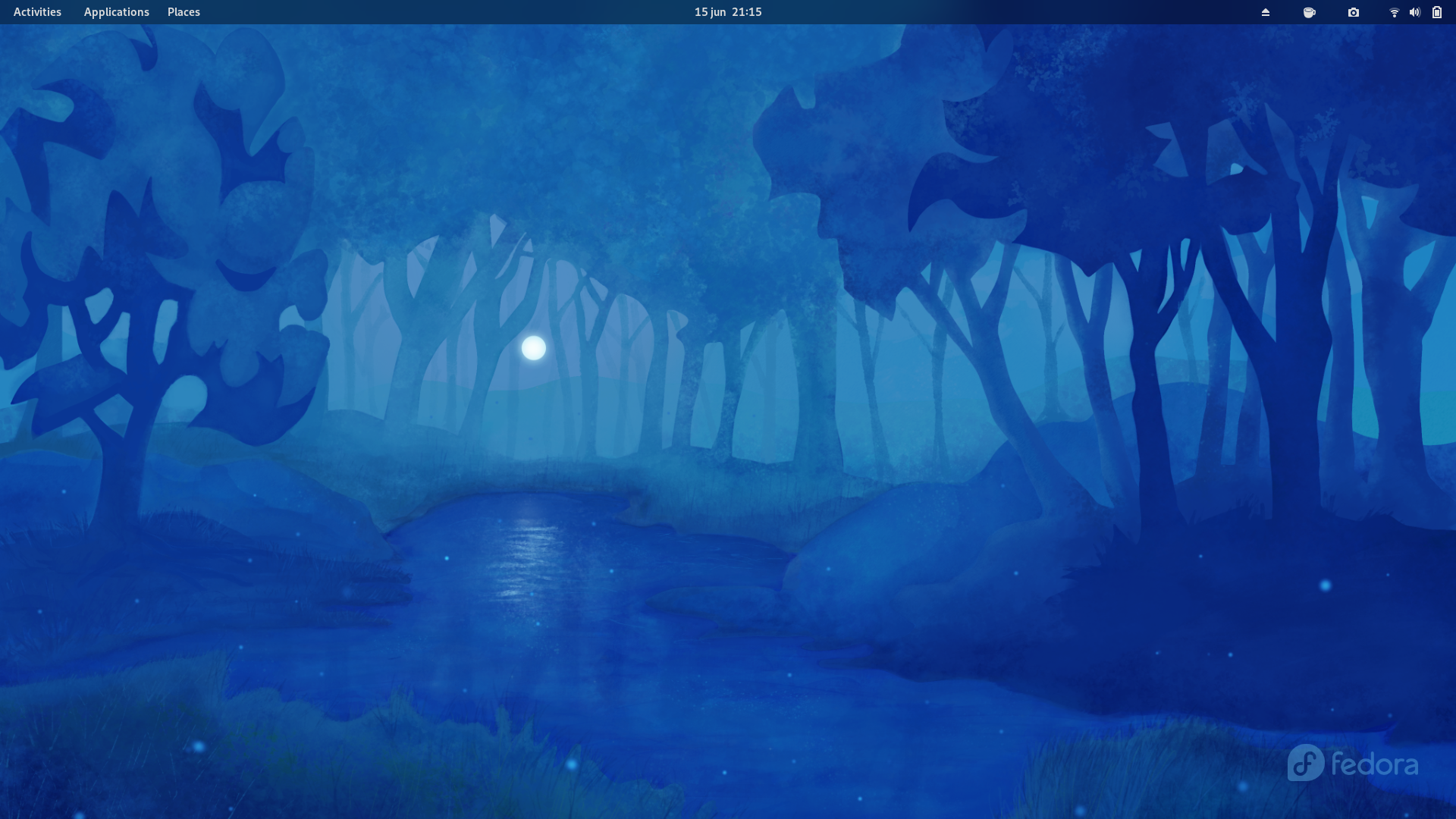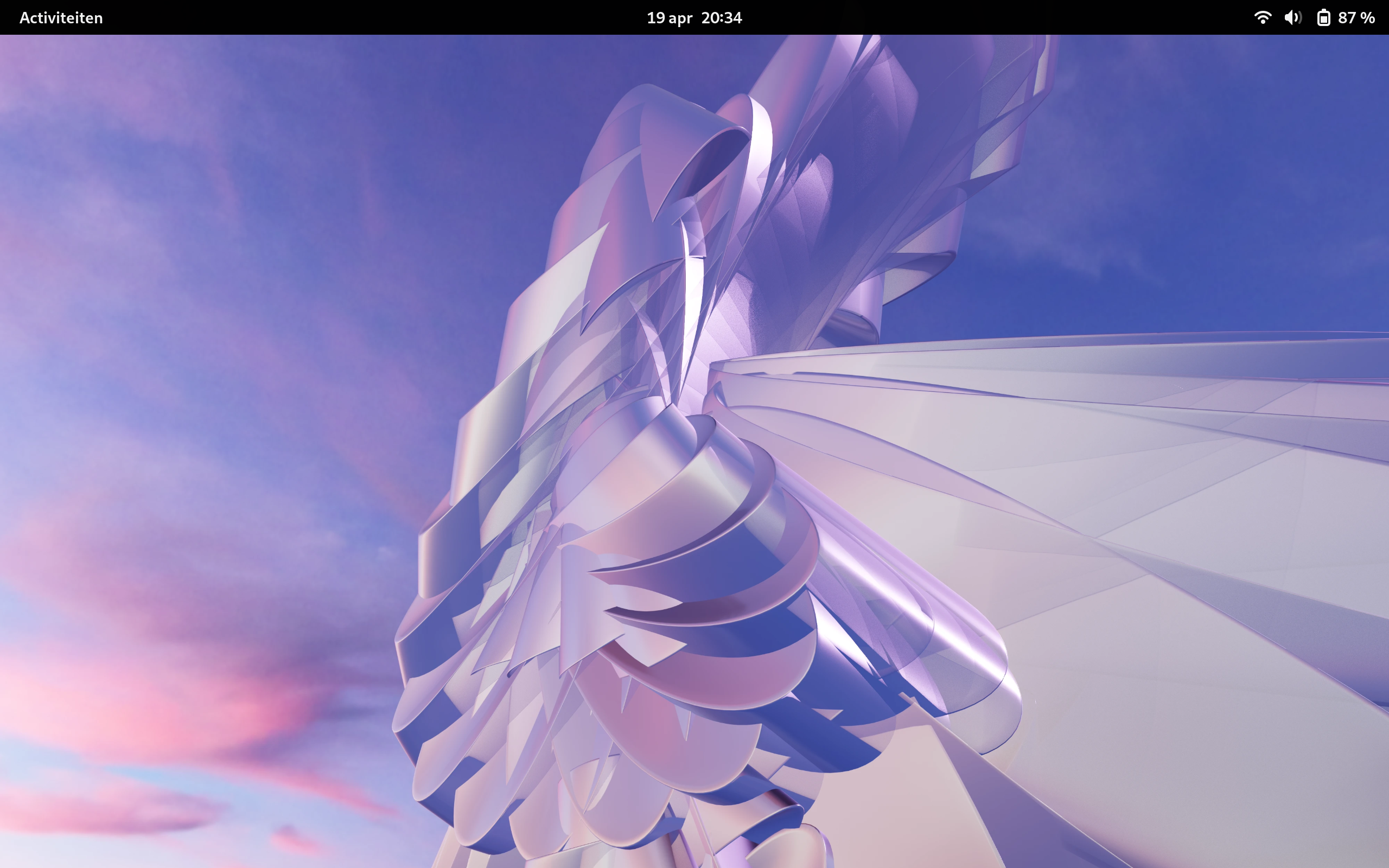
Deze week kwam Fedora 38 uit en dat leek me de ideale gelegenheid om aan de slag te gaan met de nieuwe versie van het besturingssysteem.
In deze tutorial toon ik je hoe je Fedora 38 naast macOS kunt installeren zodat je bij het opstarten van je computer kunt kiezen tussen macOS en Fedora. Opgelet: dit werkt niet met computers met de nieuwe M1/M2-processoren, enkel met Intel-chips.
Naast je laptop heb je enkel een usb-stick nodig die even gewist mag worden voor dit project.
Aanbevolen systeemvereisten
Fedora werkt op de meeste hardware, maar voor een vlotte gebruikerservaring wordt deze hardware minimaal aangeraden:
2GHz quad core processor
4GB RAM-geheugen
20GB vrije schrijfruimte
Ruimte vrij maken op je Mac
Open het Schijfhulpprogramma.
Kies bij de weergave voor ‘Toon alle apparaten’.
Klik op het icoon van de schijf zodat de ‘Partitioneer’-knop aanklikbaar wordt.
Klik op ‘Partitioneer’.
Klik op de ‘+’ om een nieuwe partitie aan te maken. Let erop dat je voor partitie kiest en niet voor volume.
Kies een grootte en geef de schijf eventueel een naam.
Klik op ‘Pas toe’, vervolgens op ‘Partitioneer’ en ‘Ga door’.
Klik op ‘Gereed’ als het partitioneren klaar is.
Maak je installatiemedium
Steek je usb-stick (die gewist mag worden) in de computer.
Open het gedownloade zip-bestand en voer het programma uit.
Kies voor een automatische download…
…van de officiële editie…
…van versie 38. Check of je usb-stick vermeld wordt onder ‘USB Drive’ en klik op ‘Download en Write’.
Wacht tot het downloaden en schrijven klaar is.
Klik op Finish als het proces klaar is.
Zet je computer uit.
Installeer Fedora 38
Zet je computer aan en houd ‘alt’ ingedrukt.
Kies voor ‘EFI Boot’.
Kies voor “Test this media & start Fedora workstation-Live 38”.
Start de installatie van Fedora.
Kies je taal.
Pas indien nodig de toetsenbordinstellingen aan.
Klik op “Installatiebestemming”.
Kies voor “Terugvorderen ruimte”.
Klik de schijf aan die je in schijfbeheer van macOS aanmaakte.
Klik op ‘Verwijderen’ (niet op “Verwijder alles”) en vervolgens op “Terugvorderen ruimte”.
Je komt automatisch terug op het installatie-overzicht.
Klik op “Begin installatie”.
Klik op “Installatie voltooien”.
Herstart je computer. Je komt automatisch terecht in Fedora.
Om te wisselen van besturingssysteem houd je tijdens het opstarten de alt-toets ingedrukt. In het keuzemenu kun je vervolgens kiezen tussen macOS en Fedora.
Tot slot
Geniet van Fedora 38 en macOS op 1 computer. Veel plezier ermee en laat je vragen en opmerkingen gerust hieronder achter.
Deze post is een vervolg op en herwerking van ‘de beste extensies voor Gnome‘ die gericht was op de versies voor Gnome 40. Versie 40 introduceerde heel wat verbeteringen zoals een vlottere interface, (uitgebreidere) ondersteuning voor gebaren via het touchpad, een duidelijkere applade en updates voor heel wat van de basisapplicaties. Echter werd ook de ondersteuning voor oudere extensies onderbroken en is er een nieuwe manier om ze te beheren waarop ik verderop in dit artikel verder in ga. Ik gebruik trouwens Fedora 34 waarbij je Gnome 40 standaard krijgt.
Wat zijn extensies?
Misschien ken je het begrip ‘extensies’ al vanuit Mozilla’s Firefox, het zijn kleine plug-ins die Firefox uitbreiden om jouw surfervaring te verbeteren. Firefox zou al die extra software kunnen bundelen in hun standaard installatie maar dat zou leiden tot een gigantische installatie waarbij je het grootste deel van die extra mogelijkheden toch niet gebruikt. Dus laat Mozilla de gebruikers de keuze om extensies te installeren die reclame blokkeren, sociale netwerken blokkeren of aanpassen, een donkere modus activeren op alle websites, een wachtwoordbeheerder integreren en nog heel veel meer.
Dat zelfde idee is ook van toepassing op Gnome, de desktopomgeving die standaard gebruikt wordt in Ubuntu, Fedora, Pop_OS!, Debian e.a. distributies. Gnome biedt standaard een simpele, overzichtelijke, bruikbare ervaring die je laat focussen op je taak. En net zoals in Firefox kan elke gebruiker die ervaring aanpassen aan zijn eigen noden en wensen door extensies te installeren in Gnome. Die uitbreidingen installeer je via een website, waardoor de extensies compatibel zijn met elk besturingssysteem dat Gnome 40+ gebruikt.
Sommige besturingssystemen zoals Ubuntu en POP!_OS activeren zelf al een aantal van die extensies om hun distributie een unieke insteek te geven. In dit artikel leg ik uit hoe je extensies voor Gnome installeert en welke het installeren waard zijn.
Hoe installeer ik Gnome-extensies?
Voor je je eerste extensie installeert moet je even een koppeling maken tussen je browser en je OS. Omdat de meeste Linux-distributies standaard met Firefox geleverd worden, toon ik je de stappen die je moet zetten in die browser.
Klik op de link om de browserextensie te installeren en bevestig de installatie in de pop-up onder de adresbalk.
Klik op ‘Toevoegen’.
Zodra de installatie geslaagd is krijg je deze melding te zien.
De koppeling in Firefox is nu klaar.
Aanbevolen extensies
Applications Menu
Standaard wordt alle software in het applicatiemenu zoals op iOS en Android weergegeven. Met het Applications Menu krijg je in de topbalk een handig menu, onderverdeeld in categorieën waarin je ja apps gesorteerd vindt.
Dit extra menu verschijnt rechts bovenaan en laat je toe om snel externe schijven en usb-sticks te ontkoppelen zodat je ze op een eenvoudige manier veilig kunt verwijderen.
Deze extensie voegt een een menu toe waarmee je snel naar verschillende folders kunt navigeren op je computer. Je kunt zo in 1 klik meteen naar je Downloads, Home, Afbeeldingen, … Ik vind de uitbreiding erg handig wanneer ik snel documenten in een map wil vinden.
Deze extensie laat je een ‘zwevend’ dock toevoegen aan je bureaublad. Standaard open je in Gnome 40 applicaties door op de Super-toets (vaak met Windows-logo) te drukken en vervolgens verschijnt een dock met je favoriete applicaties en kun je alle applicaties zichtbaar maken. Als je liever je dock steeds zichtbaar hebt, dan kun je deze extensie installeren.
Deze handige uitbreiding houdt je computer wakker door de screensaver en slaapfunctie uit te schakelen. Je activeert Espresso door op de koffiekop te klikken. Uitschakelen doe je door er nogmaals op te klikken.
Deze extensie is erg handig voor wie vaak screenshots neemt. In de werkbalk rechts bovenaan krijg je een extra icoon dat je toelaat om snel een screenshot van een gebied, venster of desktop te nemen.
Deze extensie gaat je achtergrond vervagen in de bovenste werkbalk, het dash en het overzicht van je apps. Dat zorgt voor een estehischer effect dan de kale grijze achtergrond. Hieronder kun je vergelijken.
Via GSConnect kan je een verbinding maken tussen je Androidtelefoon en je computer. Je kunt dan de notificaties van je telefoon op je computer lezen, sms’jes versturen, een klembord delen, documenten uitwisselen, je telefoon als touchpad gebruiken, … Daarvoor installeer je deze extensie op je computer en een app op je telefoon om de connectie te kunnen maken.
Om de extensies in Gnome 40 te beheren gebruik je niet meer de Tweak Tool maar een app die eenvoudigweg ‘Extensions’ heet. Je kunt die installeren via ‘Software’ door te zoeken naar ‘Extensions’ of via Flathub als je liever een Flatpak gebruikt.
Eens deze app geïnstalleerd kun je net als bij eerdere Gnomeversies makkelijk je extensies beheren.
Afhankelijk van de distributie die je gebruikt, vind je al een aantal ingebouwde extensies. Meer info over deze extensies krijg je te zien als je op het pijltje klikt, instellingen kun je aanpassen door op het tandwiel te klikken.
De extensies die je zelf toevoegde vind je onder het kopje ‘manually installed’. Deze kun je ook verwijderen door eerst op het pijltje te klikken en vervolgens op ‘remove’.
Tot slot
In deze uitgebreide post toonde ik hoe je extensies kunt gebruiken in Gnome 40, welke extensies mogelijk interessant voor je zijn en hoe je de geïnstalleerde extensies kunt instellen en verwijderen.
Ik ben erg enthousiast over de mogelijkheid om extensies te installeren omdat het mijn Linux desktop-ervaring op een erg eenvoudige manier verbetert.
Veel succes met het ontdekken van de extensies en laat je favoriete extensies gerust hieronder achter 🙂