Tag: appimage

  • Software installeren & updaten in Kubuntu e.a. Linux-distributies

    Software installeren & updaten in Kubuntu e.a. Linux-distributies

    Veel installatiemethodes

    Linux biedt veel vrijheid, waardoor er meestal meer dan één manier is om een bepaalde taak uit te voeren. Dit kan overweldigend zijn voor nieuwkomers.

    Op onze telefoons (Android & iOS) zijn we het gewend van naar één winkel (Play Store of App Store) te gaan en daar alle apps te vinden die we nodig hebben. Ook op macOS en Windows zijn er winkels waaruit we software kunnen downloaden, maar de meeste mensen hebben wel ervaring met het installeren van software uit andere bronnen in deze besturingssystemen (meestal een download op een website). Wanneer je software installeert uit een ‘officiële’ winkel dan is er een controle gebeurd en kun je min of meer gerust zijn dat de software uit een officiële bron komt en zal doen wat hij belooft (al zijn er hier ook veel tegenvoorbeelden te bedenken, maar dat is voer voor een ander artikel). Als je op een website software downloadt, dan is dat op Windows meestal een .exe-bestand dat je uitvoert, dat vervolgens de software installeert. De controle van de betrouwbaarheid moet je dan echter zelf doen: vertrouw je de website, de eigenaar, de ontwikkelaars, … ?

    Op Linux werkt dit op een gelijkaardige manier. In de meeste Linux-distributies1 zijn er app-winkels waaruit je software kunt downloaden die getest en gecontroleerd is door de ontwikkelaars van het besturingssysteem. Op Debian is dat een heel uitgebreid proces, waardoor de stabiliteit van het systeem gegarandeerd wordt. Maar uiteraard houdt niemand je tegen om ook software uit andere bronnen te installeren, maar dan moet je opnieuw zelf de inschatting maken of je de website, eigenaar e.a. vertrouwt om wijzigingen op je systeem aan te brengen.

    In dit artikel wil ik je de verschillende manieren tonen en uitleggen hoe je ze gebruikt.

    Software installeren in Linux

    Snel overzicht

    Ik gebruik op dit moment Kubuntu 25.04, waardoor de software in de screenshots er misschien wat anders uitziet dan op jouw computer, maar het idee en uitvoering is gelijkaardig in alle Linux-distributies die gebaseerd zijn op Debian en/of Ubuntu: Ubuntu, Kubuntu, Xubuntu, Linux Mint, ElementaryOS, Ubuntu Mate, KDE Neon, Bodhi Linux, POP!_OS, Zorin OS, Tuxedo OS, e.a. Voor een volledige lijst kun je terecht op Distrowatch: https://distrowatch.com/search.php?category=All&origin=All&basedon=Ubuntu&desktop=All&architecture=All&status=All

    Afhankelijk van de software gebruik ik één van deze methodes:

    1. App-winkel
    2. Snap
    3. Flatpak
    4. AppImage
    5. .deb-pakketten installeren
    6. Pakketbron (repository) toevoegen van andere ontwikkelaars

    1 – App-winkel

    In Kubuntu heet de softwarewinkel ‘Ontdekken’ (‘Discover’ in het Engels). Het installeren van een programma is eenvoudig: open de winkel, typ de naam of beschrijving van het programma en installeer de software.

    1. Open de softwarewinkel (‘Ontdekken in Kubuntu’, ‘Software‘ in Ubuntu e.a. distributies).
      Screenshot van de app store in Kubuntu 25.04.
    2. Zoek naar het programma dat je wil installeren, bijv. darktable.
      Schermafdruk van een zoekopdracht naar darktable  in Discover in Kubuntu 25.04.
    3. Klik op de versie die je wilt installeren en klik vervolgens rechts bovenaan op ‘installeren’.
      Schermafdruk van darktable in Discover op Kubuntu 25.04.
    4. Bevestig eventueel met je wachtwoord en wacht tot de installatie klaar is. Nadien vind je het programma terug in je Programmastarter.
      Schermafdruk van het startmenu in Kubuntu 25.04.

    Snaps installeren

    Een Snap bevat steeds alle software die nodig is om de applicatie te kunnen uitvoeren. Via een gewone installatie moeten soms nog afhankelijkheden gedownload worden, die dan mogelijk een andere versie zijn dan de ontwikkelaar gebruikt, bij een snap heb je dit probleem niet. Voor meer info kun je dit artikel lezen.

    In Kubuntu en andere Ubuntu-distributies zijn Snaps standaard beschikbaar en kun je ze meteen gebruiken. Wanneer je gebruik maakt van een andere distributie, dan kun je ze activeren volgens deze instructies: https://snapcraft.io/docs/installing-snapd

    Je kunt de softwarewinkel vinden op https://snapcraft.io/store

    In Kubuntu, Ubuntu e.a. distributies kun je vanuit de App-winkel rechtstreeks programma’s installeren:

    1. Open de softwarewinkel.
      Screenshot van de app store in Kubuntu 25.04.
    2. Zoek naar het programma dat je nodig hebt en klik op de Snap-versie om die te installeren.
      Schermafdruk van Discover in Kubuntu 25.04.
    3. Of klik op de software en verander rechts bovenaan de bron waaruit je wilt installeren.
      Schermafdruk van 3 installatiebronnen voor Krita in Kubuntu 25.04.
    4. Klik op ‘Installeren’ en wacht tot de installatie klaar is. Nadien vind je het programma terug in je menu.

    Wanneer de Snaps niet terug te vinden zijn in de beschikbare App-winkel, dan kun je ze via de terminal installeren, voor VLC tik je dan:

    sudo snap install vlc

    Het precieze commando vind je in de Snapcraft Store bij elk programma door op ‘installeer’ te klikken: https://snapcraft.io/store .

    Flatpaks

    Flatpaks bieden grotendeels dezelfde voordelen als Snaps. Je kunt een overzicht van beschikbare flatpaks vinden op https://flathub.org/apps . Momenteel staan er meer dan 300 Flatpaks op de teller.

    Flatpaks voert de software ook uit in een sandbox2, worden automatisch geüpdatet en je kunt de toestemmingen per applicatie instellen.

    Op sommige distributies (bijv. Fedora) kun je Flatpaks meteen gebruiken, op Ubuntu en afgeleiden is dit niet het geval en moet je dit eerst even activeren via deze instructies: https://flathub.org/setup

    Zodra Flathub actief is, dan kun je via de website applicaties zoeken en installeren.

    1. Zoek de applicatie die je nodig hebt, bijv. Audacity, op https://flathub.org/ .
      Schermafdruk van een zoekopdracht op Flathub.
    2. Klik op het programma dat je wil installeren & klik vervolgens rechts bovenaan op ‘install’ om een bestandje te downloaden.
      Screenshot van Audacity op Flathub.
    3. Ga naar je Downloads-folder en dubbelklik op het bestand.
      Screenshot van een .flatpakref in Kubuntu 25.04.
    4. Je App-winkel opent automatisch en je kunt rechts bovenaan op ‘Installeren’ klikken. Wacht tot de installatie klaar is en vervolgens kun je de app in het menu vinden.
      Screenshot van Audacity als Flatpak in Discover op Kubuntu 25.04.

    Appimage

    AppImages kunnen gedownload worden op de website van de appontwikkelaar, al biedt https://appimage.github.io/apps/ een uitgebreid overzicht waar je meer dan duizend AppImages kunt vinden.

    Hoewel AppImages in tegenstelling tot Snaps en Flatpaks niet automatisch updaten, zijn ze wel erg eenvoudig in gebruik. Na het downloaden kun je ze meteen uitvoeren, er hoeft niets geïnstalleerd te worden.

    Een voorbeeldje van op mijn Kubuntulaptop:

    1. darktable biedt op hun eigen website een AppImage aan: https://www.darktable.org/install/
      Screenshot van de installatiemethodes op de website van darktable.
    2. Na het downloaden kun je dubbelklikken op het bestand om darktable te starten. In sommige distributies moet je eerst nog even rechtsklikken op het bestand en bij ‘eigenschappen’ een vinkje zetten zodat het bestand als een programma kan uitgevoerd worden.
      Screenshot van de eigenschappen van een AppImage onder Kubuntu.
    3. Klaar 🙂

    .deb-pakket installeren

    Flatpaks, Snaps & AppImages zijn relatief nieuwe methodes om programma’s te installeren. Sommige ontwikkelaars bieden een .deb aan om te downloaden en installeren. Een .deb is een bestand dat een aantal scripts3 bevat om het programma op je computer te installeren. .deb-bestanden zijn gemaakt om te gebruiken in Debian- en Ubuntu-afgeleiden.

    Het gebruik ervan is in Kubuntu erg eenvoudig:

    1. Download het .deb-bestand van een website die je vertrouwt, bijv. Proton Pass: https://proton.me/pass/download/linux
      Screenshot van Proton Pass op de Proton-website.
    2. Dubbelklik op het gedownloade .deb-bestand.
      Screenshot van proton-pass.deb op Kubuntu.
    3. De App-winkel opent automatisch, start de installatie door bovenaan op ‘Installeer’ te klikken.
      Installatie van Proton-Pass.deb via de App Store in Kubuntu.

    Pakketbron (repository) toevoegen

    Kubuntu (Ubuntu e.a. ook) biedt standaard toegang tot duizenden programma’s via de 4 meegeleverde pakketbronnen in de App-winkel:

    • Main: officieel ondersteunde software
    • Restricted: officieel ondersteunde software die niet over een compleet vrije licentie beschikt
    • Universe: software die door de gemeenschap ondersteund wordt (dus niet officieel ondersteund door bijv. Canonical in het geval van Ubuntu)
    • Multiverse: software zonder vrije licentie

    Het voordeel aan pakketbronnen is dat ze je software automatisch updaten. Elke keer je een updatemelding van je besturingssysteem krijgt, zijn de updates voor je geïnstalleerde software meteen mee zichtbaar.

    Sommige ontwikkelaars bieden ook eigen pakketbronnen aan die je kunt toevoegen, zo hoef je de software niet handmatig te updaten. Ik toon het aan de hand van een voorbeeld, OnlyOffice.

    • Open de terminal en voeg de GPG-sleutel van OnlyOffice toe.
    mkdir -p -m 700 ~/.gnupg
    gpg --no-default-keyring --keyring gnupg-ring:/tmp/onlyoffice.gpg --keyserver hkp://keyserver.ubuntu.com:80 --recv-keys CB2DE8E5
    chmod 644 /tmp/onlyoffice.gpg
    sudo chown root:root /tmp/onlyoffice.gpg
    sudo mv /tmp/onlyoffice.gpg /usr/share/keyrings/onlyoffice.gpg
    • Voeg de nieuwe pakketbron toe.
    echo 'deb [signed-by=/usr/share/keyrings/onlyoffice.gpg] https://download.onlyoffice.com/repo/debian squeeze main' | sudo tee -a /etc/apt/sources.list.d/onlyoffice.list
    • Update je pakketbronnen.
    sudo apt-get update
    • Installeer OnlyOffice.
    sudo apt-get install onlyoffice-desktopeditors
    • Klaar, je vindt OnlyOffice in je softwaremenu.

    Voor je pakketbronnen gaat toevoegen, moet je je wel steeds goed afvragen of je de ontwikkelaar voldoende vertrouwt om hem/haar toegang te geven tot je systeem. Via de pakketbronnen worden de updates automatisch geïnstalleerd, dus als je twijfelt over de goede bedoelingen van een organisatie/ontwikkelaar, dan voeg je de pakketbron beter niet toe.

    Tot slot

    Via deze 6 manieren om software te installeren, heb je steeds toegang tot de meest recente versie ervan. Misschien krijg je een voorkeur voor een methode, maar het is handig om op de hoogte te zijn van de andere manieren, mocht een bepaalde installatiemethode voor een applicatie niet beschikbaar zijn.

    Mocht je op zoek zijn naar interessante software die je kunt gebruiken op Linux dan kan ik deze lijst aanraden: https://kevinvermassen.be/2024/07/01/lijst-van-interessante-opensource-software/

    Veel succes met het verkennen van alle software!

    1. Een Linux-distrubutie is een besturingssysteem dat beschikt over de Linux-kernelsoftware aangevuld met software die op elkaar is afgestemd (Wikipedia). ↩︎
    2. Een sandbox is een virtueel afgesloten ruimte op je computer (Wikipedia). ↩︎
    3. Een script is een klein programma dat een computertaak automatiseert. ↩︎

  • AppImage, Snaps of Flatpak

    AppImage, Snaps of Flatpak

    In Linux kun je op verschillende manieren nieuwe software installeren. Standaard gebeurde dat vroeger via de terminal of via een eigen softwarewinkel maar tegenwoordig wordt steeds vaker gebruik gemaakt van Snaps, Appimages en Flatpaks. In dit artikel wil ik wat uitleg geven over deze verschillende manieren om software te installeren.

    Eerst en vooral wil ik een vergelijking maken met Windows en macOS. In deze besturingssystemen kun je zowel via een eigen appwinkel als via gedownloade bestanden een programma installeren. Sommige programma’s vind je op beide plaatsen en dan kun je zelf kiezen hoe je een programma het liefst installeert. Uiteindelijk maakt de manier van installeren niet zo erg veel uit voor een gewone gebruiker, zolang je maar al je software kunt installeren.

    Op Linux heb je nog meer keuze. Maar ook hier maakt het voor mij meestal weinig uit op welke manier ik de software installeer, zodra de app beschikbaar is, is dat voor mij al prima. In Ubuntu, Pop!_OS en andere gebruiksvriendelijke distributies wordt er standaard een grafische downloadwinkel meegeïnstalleerd. Welke versie van een applicatie wordt geïnstalleerd kan verschillen per distributie of app. Ubuntu kiest standaard vaak voor een snap, terwijl je in Linux Mint nog de standaard installatie via de softwarekanalen krijgt.

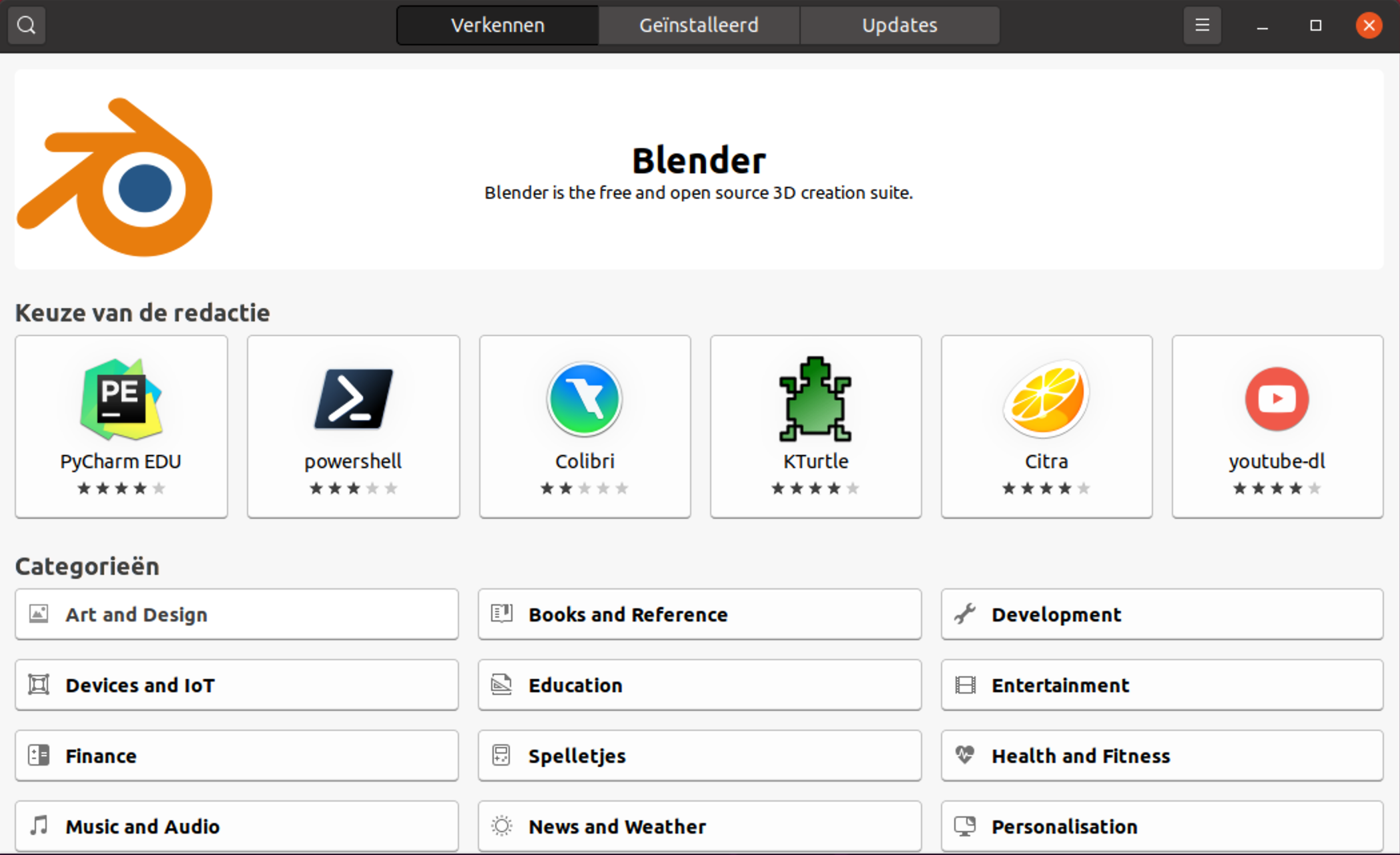
    Screenshot van Ubuntu Software
    Ubuntu Software in Ubuntu 20.04

    Snaps, AppImages en Flatpaks hebben als gemeenschappelijke eigenschap dat de installatie op alle distributies gelijkaardig verloopt en mogelijk is. Je hoeft dus niet meer op zoek naar een andere installatiebestand of -methode voor bijv. Ubuntu of Fedora. Met één van de drie genoemde methodes kun je steeds uit de voeten om je software te installeren, dat heeft voor ontwikkelaars enorm veel voordelen omdat ze zo maar 1 versie van hun app moeten aanbieden die meteen op alle Linux-distributies kan geïnstalleerd worden. Dat scheelt enorm in onderhoud.

    Als gebruiker van de software kun je dus ook onafhankelijk van de distributie die je zelf gebruikt, je software installeren.

    Maar wat zijn nu de verschillen tussen deze installatiemethodes?

    Snap

    Snaps zijn een formaat om software te installeren dat ontwikkeld is door Canonical, het bedrijf achter Ubuntu dat o.a. commerciële ondersteuning biedt voor Ubuntu.

    Een snap bevat steeds alle software die nodig is om de applicatie te kunnen uitvoeren. Via een gewone installatie moeten soms nog afhankelijkheden gedownload worden, die dan mogelijk een andere versie zijn dan de ontwikkelaar gebruikt, bij een snap heb je dit probleem niet.

    Op https://snapcraft.io/store vind je al meer dan duizend applicaties die je kunt downloaden en installeren.

    Snaps worden uitgevoerd in een ‘sandbox‘, dat betekent dat ze gescheiden zijn van de rest van je systeem waardoor schadelijke software minder kans heeft om problemen te veroorzaken op je computer.

    Snaps worden ook automatisch geüpdatet, dus eens een snap geïnstalleerd, heb je er geen omkijken meer naar.

    Snaps bieden ook de mogelijkheid om de toestemmingen per snap in te stellen. Dit is gelijkaardig aan de manier waarop je bijv. in iOS of Android elke app verschillende toestemmingen geeft: WiFi, locatie, camera, …

    Toestemmingen VLC snap

    In Ubuntu en de meeste afgeleide distributies kun je snaps meteen installeren en gebruiken. In Ubuntu kan dat via hun eigen software-app of via https://snapcraft.io/store. In Fedora kan dat door via de terminal eenmalig deze opdracht in te voeren en daarna je computer opnieuw op te starten:

    sudo dnf install snapd

    Daarna kun je via https://snapcraft.io/store alle applicaties installeren. Het handige aan deze softwarewinkel is dat er voor zo goed als elke distributie een korte tutorial beschikbaar is om snaps te activeren.

    Flatpak

    Flatpaks bieden grotendeels dezelfde voordelen als snaps. Je kunt een overzicht van beschikbare flatpaks vinden op https://flathub.org/apps . Momenteel staan er bijna 900 Flatpaks op de teller.

    Flatpaks voert de software ook uit in een sandbox, worden automatisch geüpdatet en je kunt de toestemmingen per applicatie instellen.

    Voor je Flatpaks kunt installeren voer je de instructies voor jouw distributie uit: https://flatpak.org/setup/  Voor Fedora moet je bijv. enkel een bestand installeren omdat de ondersteuning al aanwezig is en je kunt de Flatpaks via het eigen softwarecenter installeren. Bij Ubuntu moet je iets meer stappen zetten maar ook hier is het installeren relatief eenvoudig.

    Screenshot van de Flatpak-website

    AppImage

    AppImages kunnen gedownload worden op de website van de appontwikkelaar al biedt https://appimage.github.io/apps/ een uitgebreid overzicht waar je meer dan duizend AppImages kunt vinden.

    AppImages draaien ook in een ‘sandbox‘ en beperken de mogelijkheden dus van schadelijke software.

    AppImages bieden in tegenstelling tot Snaps en Flatpaks geen mogelijkheid om de toestemmingen zoals in Android en iOS in te stellen.

    Ook de mogelijkheid om de software automatisch te updaten, ontbreekt in de AppImages.

    De installatie is erg eenvoudig. Je downloadt een AppImage, klikt rechts op het bestand en je maakt het uitvoerbaar. Daarna kun je op het bestand dubbelklikken om het programma te gebruiken.

    Conclusie

    Het is nu wel duidelijk dat je op veel verschillende manieren software kunt installeren. Ik laat het afhangen van de beschikbaarheid van de software: als een app enkel beschikbaar is via 1 kanaal, dan kies ik uiteraard daarvoor. Als de applicatie via meerdere kanalen beschikbaar is dan laat ik het afhangen van de distributie die ik gebruik: op Ubuntu en afgeleiden kies ik bijna altijd voor snaps omdat die al ondersteund worden en ik dus geen extra stappen moet zetten, op Fedora ga ik in de eerste plaats voor Flatpaks vanwege de ingebouwde ondersteuning. AppImages kies ik enkel wanneer ik geen andere manier van installeren vind, omdat ze niet (allemaal) automatisch geüpdatet kunnen worden.

    Uiteraard is de klassieke installatiemethode ook nog steeds voorhanden en de beschikbaarheid van software is dan afhankelijk van de distributie die je gebruikt.

    SnapFlatpakAppImage
    SandboxJaJaJa
    Toestemmingen instellenJaJaNee
    Automatische updatesJaJaNee